
原标题:"华为WS832无线路由器怎么设置"相关路由器设置经验分享。 - 来源:WiFi之家网
一台华为WS832无线路由器,要连接Internet上网,需要经过以下设置步骤,本文WiFi之家网主"
原标题:"华为WS832无线路由器怎么设置"相关路由器设置经验分享。 - 来源:【WiFi之家网】

一台华为WS832无线路由器,要连接Internet上网,需要经过以下设置步骤,本文【WiFi之家网】主要介绍了华为WS832无线路由器连接Internet上网方法!
华为WS832无线路由器连接Internet上网方法:
如果你的华为WS832路由器是第一次进行设置,那么设置上网时请按照下面介绍的步骤来操作。
1、在地址栏中输入:192.168.3.1 并按下键盘中的回车。(如果输入192.168.3.1后,打不开设置页面,请阅读教程:192.168.3.1登录页面打不开解决办法)

在浏览器中输入192.168.3.1
2、在跳转的界面中,点击“马上体验”

在跳转的界面中,点击“马上体验”
3、此时华为WS832路由器会自动检查上网方式,如果检测到上网方式是 拨号上网,则会提示用户输入:“上网账号”、“上网密码”——>然后点击“下一步”。
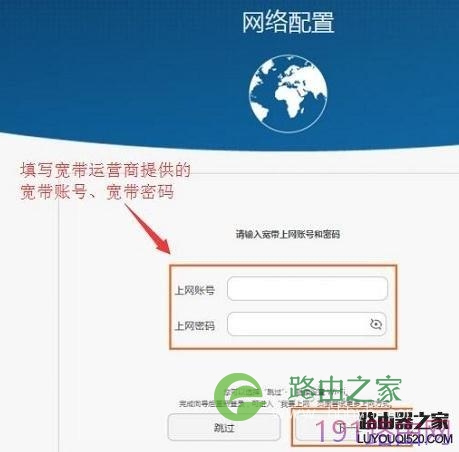
首次配置时,设置华为WS832路由器上网
注意:“上网账号”、“上网密码”就是宽带运营商提供的 宽带账号、宽带密码;并且一定要填写正确,否则是不能上网的。
4、在“Wi-Fi 名称”和“Wi-Fi新密码”中输入您自定义的无线网络名称和密码——>然后单击“完成”。
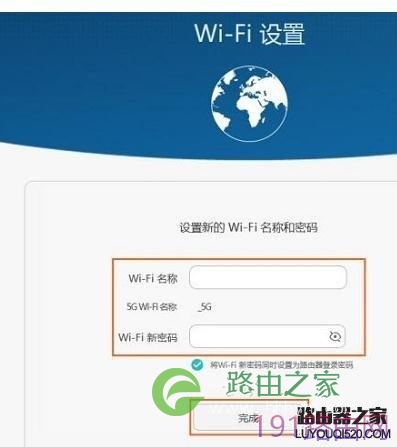
首次配置时,设置华为WS832路由器中的WiFi名称、WiFi密码
5、等待WS832路由器重启后,将手机、平板等无线设备重新连上新的 WI-Fi 即可上网。
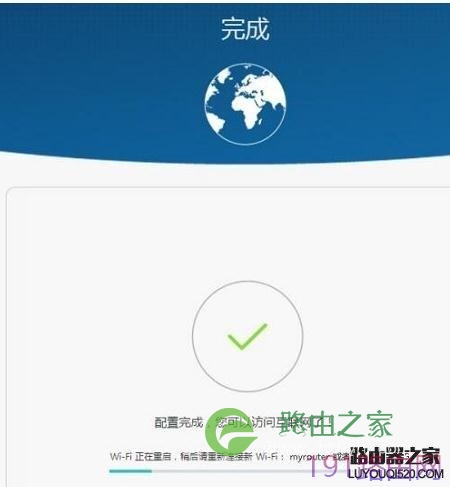
首次配置时,华为WS832路由器上网设置完成!

评论