
原标题:"tp无线路由器怎么设置网速最快"相关路由器设置经验分享。 - 来源:WiFi之家网 被别人蹭网很头疼?只要对TP-Link无线路由器进行设置就能轻松防止别人蹭网。下面是191"
原标题:"tp无线路由器怎么设置网速zui快"相关路由器设置经验分享。 - 来源:【WiFi之家网】

被别人蹭网很头疼?只要对TP-Link无线路由器进行设置就能轻松防止别人蹭网。下面是【WiFi之家网】给大家整理的一些有关tp无线路由器设置网速zui快的方法,希望对大家有帮助!
tp无线路由器设置网速zui快的方法
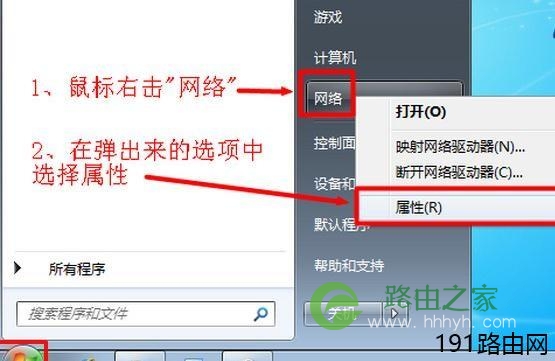
01、右击【开始】——【网络】——【属性】。
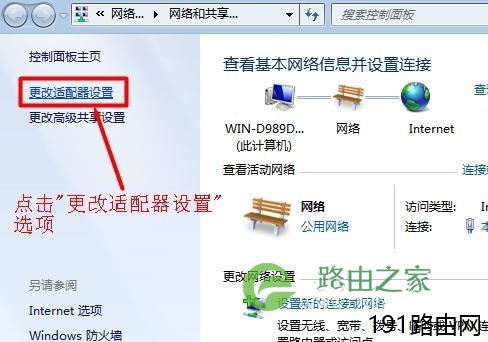
02、点击【更改适配器设置】。
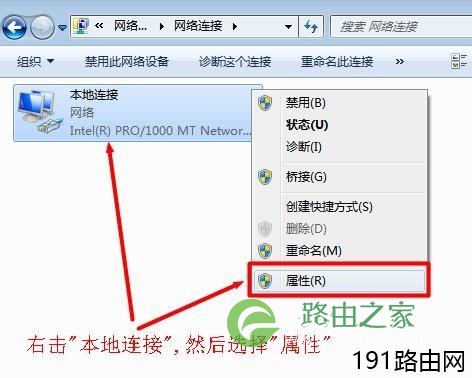
03、右击【本地连接】,选择【属性】。
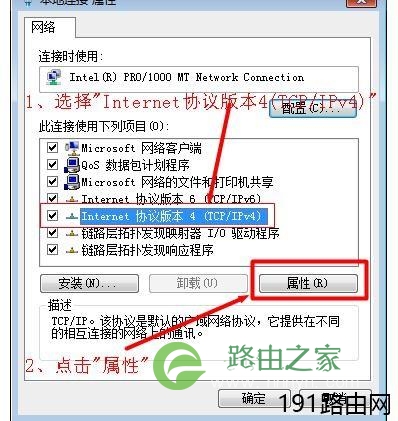
04、按下图所示进行勾选,点击【属性】。
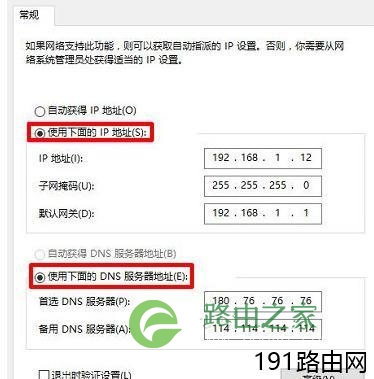
05、不要选择自动获得地址,按照图示输入地址。
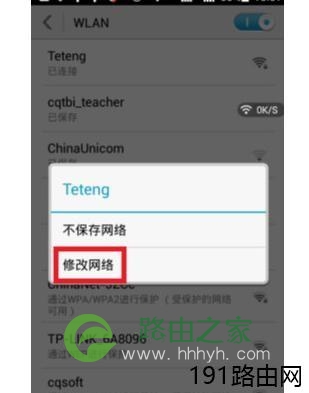
06、打开手机联网界面,即【WLAN】设置界面,选择你的WiFi名称,在选择【修改网络】。
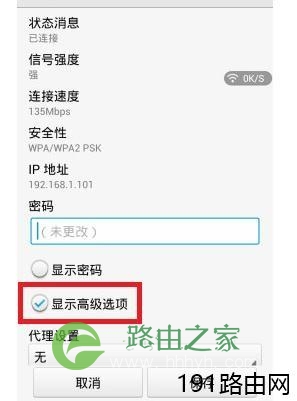
07、选择【显示高级选项】。
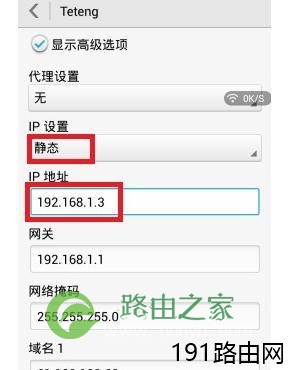
08、【IP设置】选择【静态】,【IP地址】填写【192.168.1.3】。
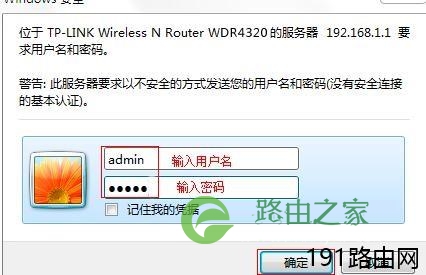
09、在浏览器中输入:192.168.1.1,出现以下设置界面,输入用户名和密码。
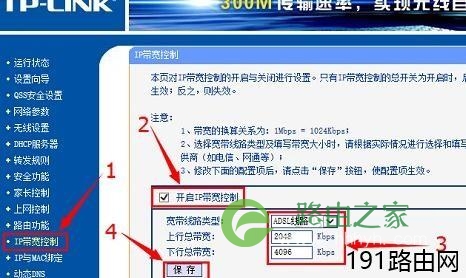
10、点击【IP宽带控制】,勾选【开启IP带宽控制】,【宽带线路类型】根据你办理的宽带业务来进行选择,此处以【ADSL线路】为例,【下行总带宽】填写你办理的宽带的大小,【上行总带宽】为【下行总带宽】的一半,设置完成点【保存】。
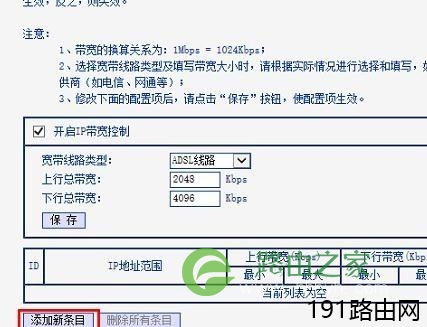
11、点击【添加新条目】。
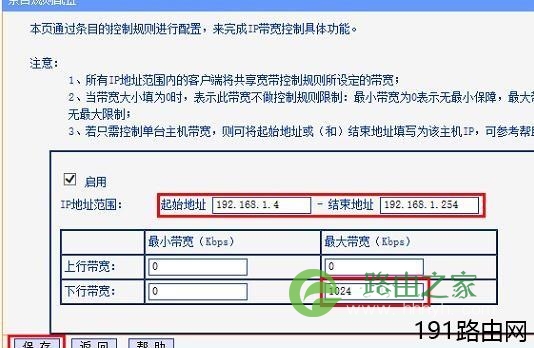
12、起始地址:【192.168.1.4】,结束地址:【192.168.1.254】,【下行宽带】与【zui大带宽】合并栏填写【1024】,点击【保存】。

评论