
原标题:"D-Link DIR 618无线路由器怎么设置上网"相关路由器设置经验分享。 - 来源:WiFi之家网 D-Link DIR 618无线宽带路由器配置简单,不过对于没有网络基础的用户来说,完成"
原标题:"D-Link DIR 618无线路由器怎么设置上网"相关路由器设置经验分享。 - 来源:【WiFi之家网】

D-Link DIR 618无线宽带路由器配置简单,不过对于没有网络基础的用户来说,完成路由器的安装和配置上网参数,仍然有一定的困难,本文【WiFi之家网】主要介绍D-Link DIR 618无线宽带路由器的上网设置方法!
D-Link DIR 618无线宽带路由器的上网设置方法
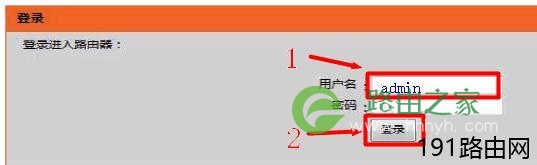
1、登录管理界面:在浏览器的地址栏中输入:192.168.0.1然后按下Enter键(回车)——>在弹出的对话框中输入“用户名”:admin——>点击“登录”。注意:“密码”默认为空,不需要输入
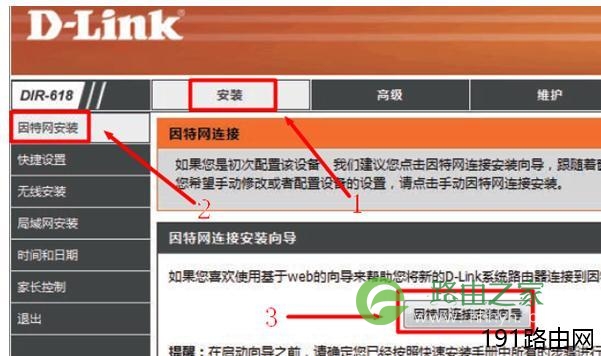
2、点击“安装”——>“因特网安装”——>“因特网连接安装向导”
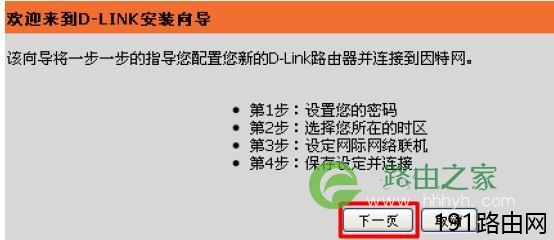
3、点击“下一页”
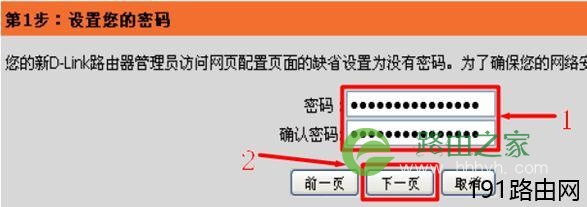
4、“密码”用户自定义设置,这里的密码指的是登录密码,因为默认登录密码为空,所以需要设置一个。
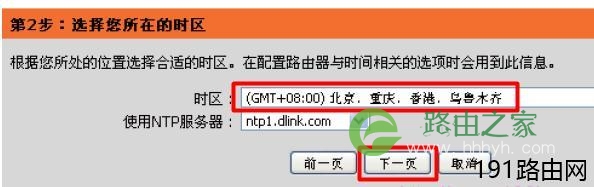
5、“时区”选择:(GMT+08:00)北京、重庆、香港、乌鲁木齐——>点击“下一页”。
6、选择“否,我要进行手动配置”

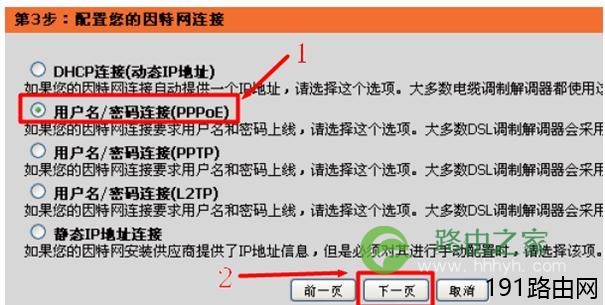
7、选择“用户名/密码连接(PPPoE)”——>点击“下一页”。
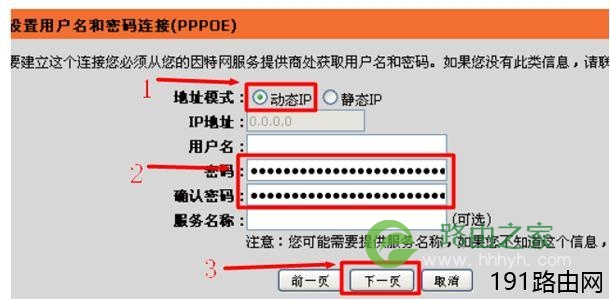
8、选择“动态PPPoE”——>输入“用户名”、“密码”(就是宽带供应商提供的上网帐号和密码)——>点击“下一页”。
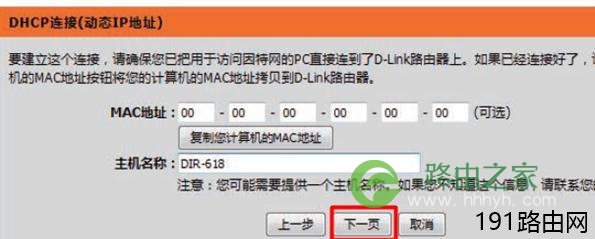
9、如果宽带运营商未进行MAC地址绑定,请直接点击“下一页”。如果宽带运营商绑定了MAC地址,需要输入zui后直接连到您的调制解调器上的电脑的MAC地址;如果您当前正在使用那台电脑,单击复制您计算机的MAC地址——>然后单击“下一页”。
10、点击“连接”保存刚才的设置
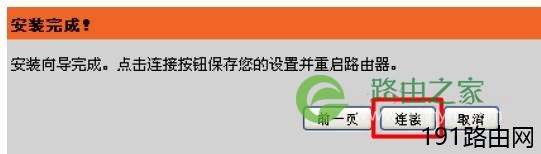
11、请等待DIR 618无线宽带路由器重启,重启完成后,配置会自动生效。


评论