
原标题:"tplogin设置登录密码的方法步骤"相关路由器设置经验分享。 - 来源:WiFi之家网 tplogin.cn的无线安全应该怎么设置?也就是登录到tplogin.cn管理页面后,应该如何设置"
原标题:"tplogin设置登录密码的方法步骤"相关路由器设置经验分享。 - 来源:【WiFi之家网】

tplogin.cn的无线安全应该怎么设置?也就是登录到tplogin.cn管理页面后,应该如何设置无线网络?且无线网络如何设置才不会被蹭网?下面是【WiFi之家网】给大家整理的一些有关tplogin设置登录密码的方法,希望对大家有帮助!
tplogin设置登录密码的方法
在浏览器中输入tplogin.cn——>输入管理员密码,登录到设置界面

tplogin设置登录密码的方法图1
在浏览器中输入tplogin.cn

tplogin设置登录密码的方法图2
输入管理员密码登录到设置界面
二、设置无线名称
点击“无线设置”——>“基本设置”——>设置“SSID号”——>点击“保存”
tplogin设置登录密码的方法图3
设置无线网络名称
温馨提示:“SSID号”就是无线网络(WiFi)的名称,建议用字母、数字来设置;不要使用中文,因为有的手机、笔记本的无线网卡不支持中文,会搜索不到中文WiFi信号的情况。
三、无线安全设置
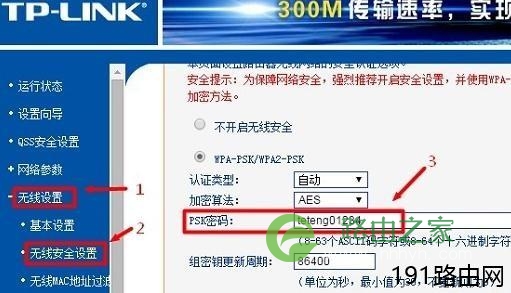
点击“无线设置”——>“无线安全设置”——>选择“WPA-PSK/WPA2-PSK”——>设置“PSK密码”——>点击“保存”
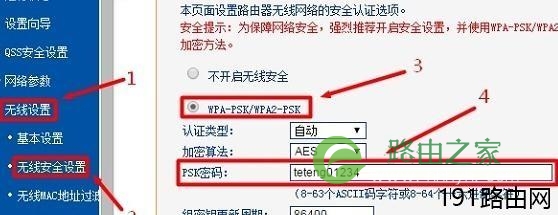
tplogin设置登录密码的方法图4
tplogin.cn/无线安全设置
温馨提示:“PSK密码”就是无线网络(WiFi)密码,请用大小写字母、数字、符合的组合来设置,并且密码的长度不得低于8位

评论