
原标题:"磊科Netcore NW705P无线路由器设置方法【图文教程】"的相关路由器设置教程资料分享。- 来源:WiFi之家网。
磊科NW705P无线路由器设置教程
1、 从分离器出来电"
原标题:"磊科Netcore NW705P无线路由器设置方法【图文教程】"的相关路由器设置教程资料分享。- 来源:【WiFi之家网】。
磊科NW705P无线路由器设置教程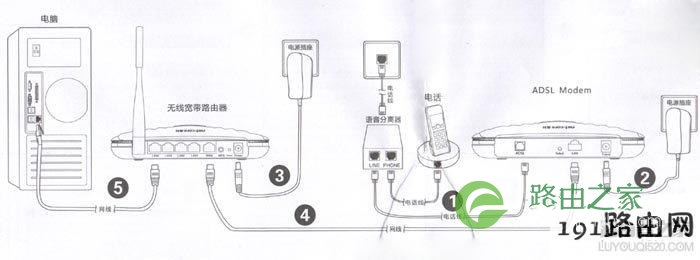
1、从分离器出来电话线接到猫的电话线接口
2、这个是猫的电源适配器
3、这是无线路由器的电源适配器
4、从猫出来的网线接到路由器的WAN口
5、台式机通过网线与无线路由器的LAN口连接
下图是无线路由器的接法: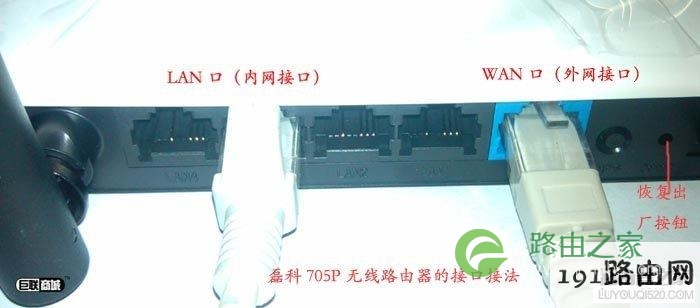
按照上述的接法接好路由器后,进行设置路由器
第一步:在IE输入192.168.1.1进入路由器界面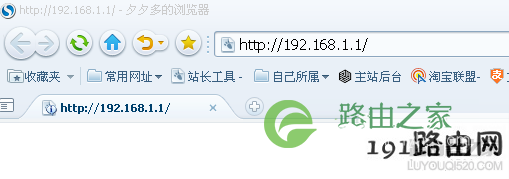
回车后,会弹出一个对话框,输入账号和密码都是guest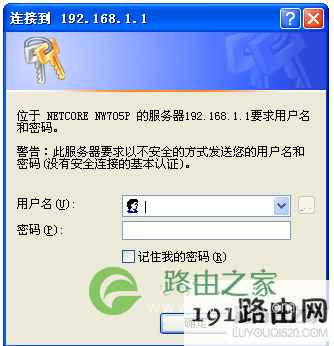
下面是进入路由器的界面,这个是新版的705界面。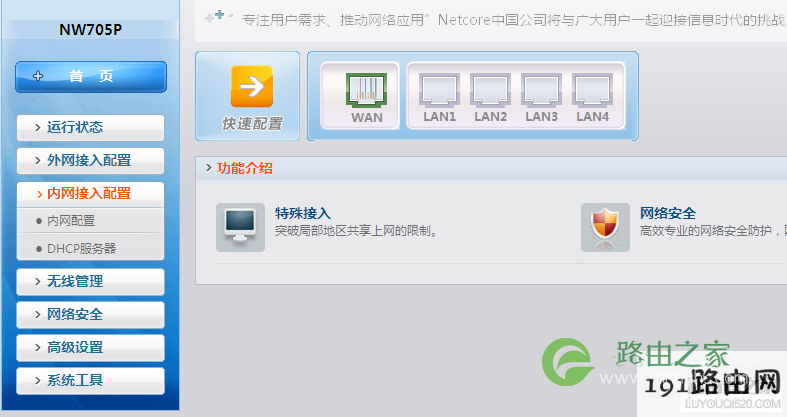
第一步:外网接入配置:》》外网配置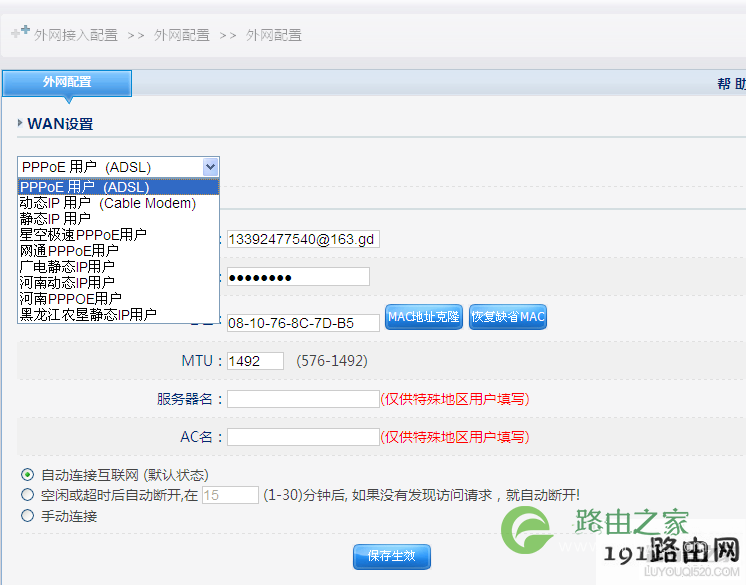
1、现在外网的连接方式。一般情况都是电信或网通给予的账号和密码,这样情况选择PPPOE用户就可以
2、把账号和密码输入后就可以了 。如果当地封杀路由器的话,建议用办理宽带的第一台电脑登路路由器,再此界面点击MAC地址克隆。 设置以上的点击保存就可以了。外网已经设置好了
第二步:设置内网配置:内网接入配置》内网配置》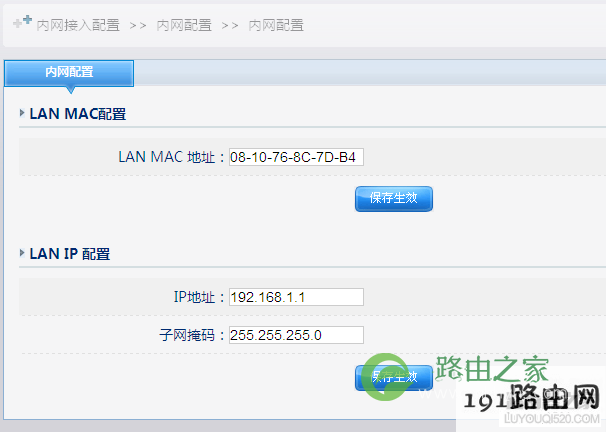
如果你的环境上级还有两台以上路由器的话,需要在这里修改IP地址(也就是网关)把192.168.1改成192.168.10.1。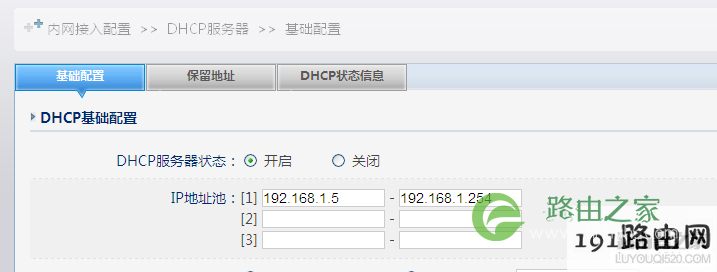
下面就是重点,如何设置无线网络(WIFI)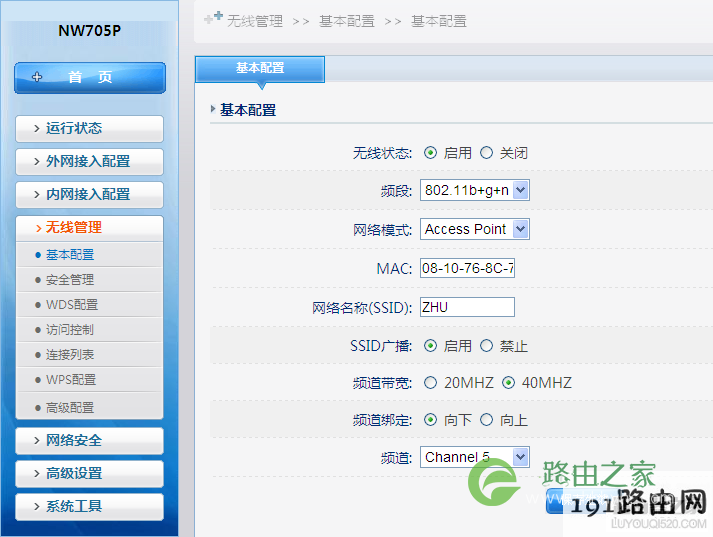
第三步:点击无线管理》基本设置
这里需要我们设置:
频段 :选择B+G+N
网络模式:ACCESS PIONT 就可以(默认)
网络名称:SSID 可以随意更改的
其他选项默认就可以了。
第四步:无线管理》安全管理》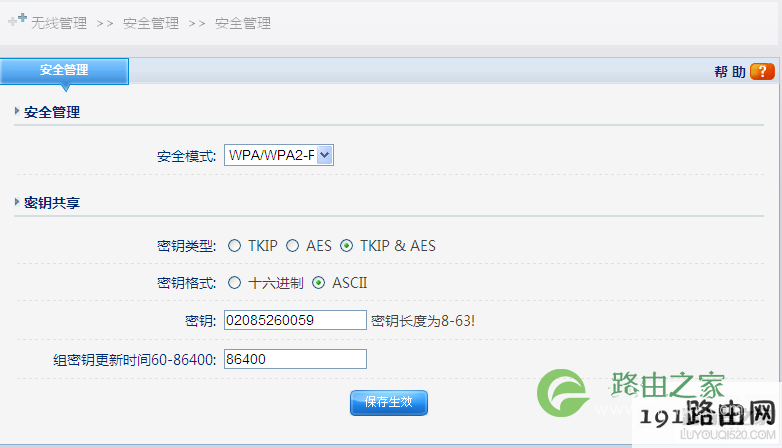
安全模式:一般是有5种安全模式,我们这里选WPA/WPA2-PSK 这个是目前zui安全的一种模式
密钥类型:选择TKIP&AES
密钥格式:ASCII
密 钥:8-63位数字+字母 我这里设置02085260059
点击保存就可以了
这样整个无线设置过程就完成了
手机 本本 平台可以在搜索无线网络(SSID:ZHU)的连接就可以上网了。
~

评论