迅捷路由器设置192.168.1.1

192.168.1.1
1
192.168.1.1
6629
文章
0
评论
2020年5月19日17:41:40 192.168.1.1 阅读 38,236

192.168.1.1用的路由器还是蛮多的,这里就介绍迅捷路由器设置192.168.1.1的方法。第一步:正确连接路由器 家里的网线要插入WAN 口上,切网线是正确连接到猫上面的。、 第二步:手机

迅捷路由器设置192.168.1.1

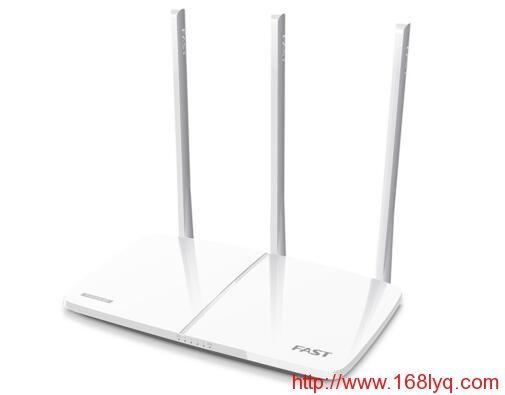
192.168.1.1用的路由器还是蛮多的,这里就介绍迅捷路由设置192.168.1.1的方法。

迅捷路由器设置192.168.1.1

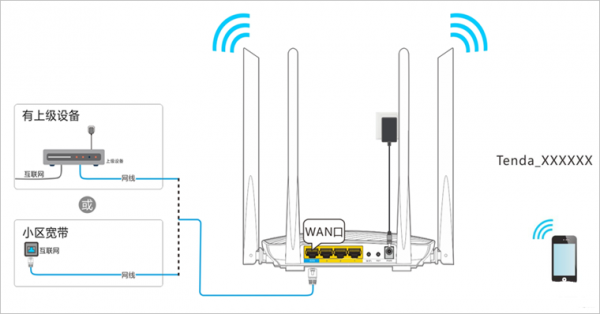
第一步:正确连接路由器

家里的网线要插入WAN 口上,切网线是正确连接到猫上面的。、
迅捷路由器设置192.168.1.1

第二步:手机连接wifi

当路由器启动好时,我们用手机连接wifi信号,这时的wifi是没有密码的,可以连接但不能上网,可以进行路由器设置。

提醒:

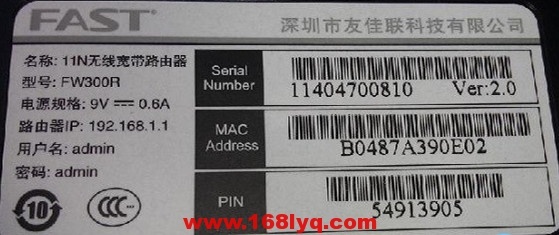
可以在路由器后面看见贴牌,上面路由器一些说明。
迅捷路由器设置192.168.1.1

第三步:进入浏览器设置

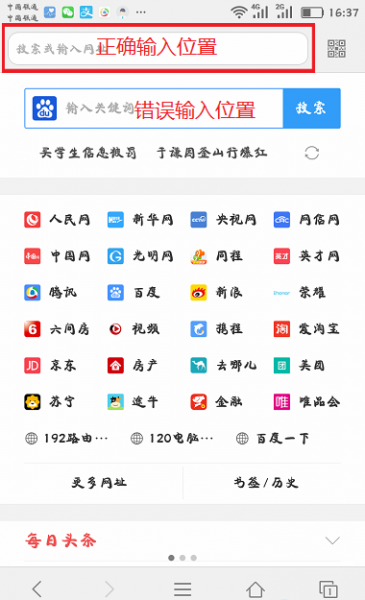
(1),需要打开浏览器输入管理页面地址:192.168.1.1 ,一定要在正确的输入位置才能登陆。
迅捷路由器设置192.168.1.1

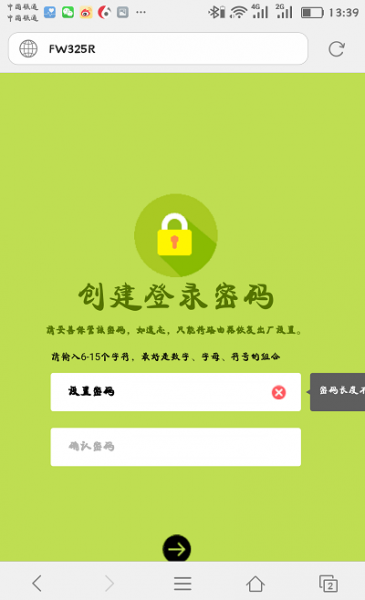
(2),把你的路由器设置一个登陆密码,方便下次管理设置。

迅捷路由器设置192.168.1.1

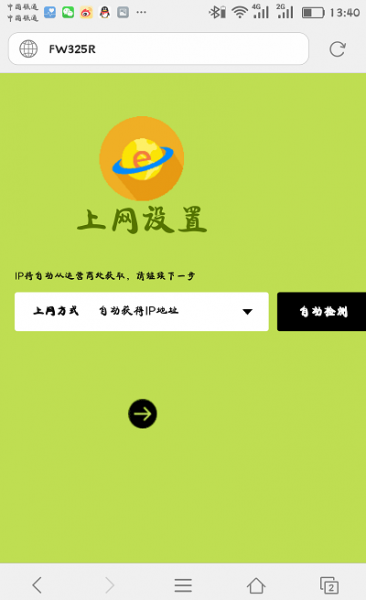
(3),点击  →  后,路由器会自动选择你的上网方式。

迅捷路由器设置192.168.1.1

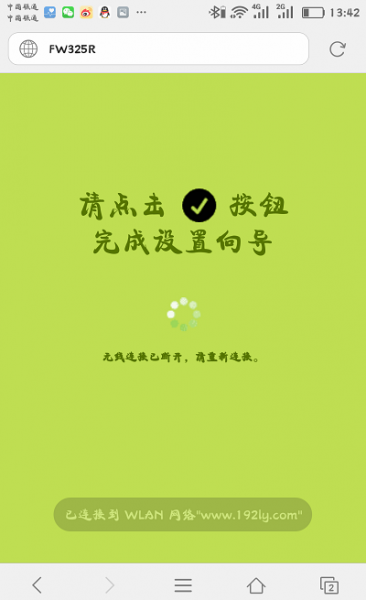
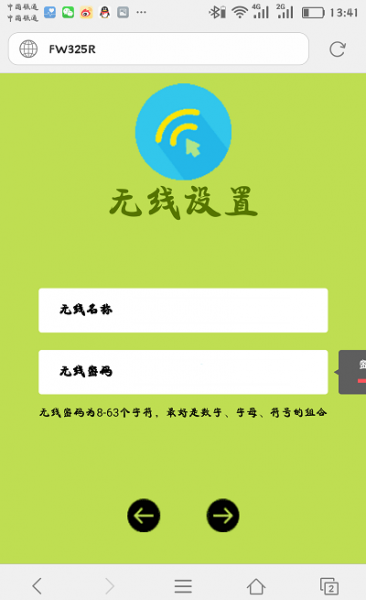
(4),点击 →  ,设置wifi名称和密码。设置好后点击  →   路由器就会重启,设置完成。
迅捷路由器设置192.168.1.1

迅捷路由器设置192.168.1.1

说明:

①、Wi-Fi密码:建议用 大写字母+小写字母+数字+符号 的组合来设置,并且密码长度要大于8位。

②、无线名称:建议用字母、数字或者字母与数字的组合进行设置。切勿用中文汉字设置,因为部分手机、平板电脑、笔记本电脑等无线设备,并不支持中文名称的无线信号。

③、手机尽量不要用WiFi万能钥匙之类的软件,这样你的密码在怎么设置都是没有用,别人一样都会破解。

第四步:检测是否设置成功

重新连接你设置的wifi,发条微信查看是否设置成功。如果没有成功请仔细查看是哪里设置错误,再设置一次。

如果你的路由器后面贴纸写的是 192.168.1.1或者192.168.0.1等这类是老款路由器。
最后更新:2022年10月22日

相关推荐

192.168.1.1登录地址

为什么输入192.168.1.1却进不了后台? 当你满怀期待地在浏览器地址栏敲下“192.168.1.1”并按下回车,却只看到“无法访问此网站”的提示时,是不是瞬间觉得头大?大多数...

192.168.1.1 登录入口怎么进入

在现代家庭和办公环境中,路由器是不可或缺设备之一。它不仅提供网络连接,还承担着信息传输和网络安全的重任。了解如何访问路由器的管理界面,能够帮助用户更好地配置和管理网络设置。本文将详...

192.168.1.1 登录入口

在现代家庭和办公环境中,路由器已经成为了不可或缺的网络设备。无论是上网冲浪、在线学习,还是远程办公,稳定的网络连接都是基础。而要管理和维护路由器的各种设置,用户通常需要通过一个特定...

192.168.1.1 路由器设置登录

  对于家庭和小型企业而言,路由器是连接网络的核心设备。常见的路由器管理地址为192.168.1.1,用户可以通过该地址进入路由器的设置界面进行配置和优化。在这篇文章中,...

192.168.1.1 登录地址

在现代家庭和办公环境中,路由器扮演着至关重要的角色。它不仅是互联网接入的关口,更是安全和网络管理的重心。而要更好地管理路由器的设置和性能,用户常常需要登录到路由器的管理界面。其中,...

192.168.1.1 路由器设置

在现代网络环境中,路由器扮演着至关重要的角色。路由器不仅是互联网连接的关键设备,还负责局域网内各设备之间的通信。当我们提到路由器的设置时,192.168.1.1这个IP地址是一个常...