
今天有位朋友告诉小编,他家里可以上网,但是用手机收不到无线网络不能上网,他说手机流量不够用,网速也不是很快,花了不少流量费,听别人说用家里网络是可以用手机上网的的,问小编是怎么回事?小编问他,家里有

今天有位朋友告诉小编,他家里可以上网,但是用手机收不到无线网络不能上网,他说手机流量不够用,网速也不是很快,花了不少流量费,听别人说用家里网络是可以用手机上网的的,问小编是怎么回事?
小编问他,家里有没有无线路由器,他说小区里只接入了一根网线到家里,用网线直接接入到家里电脑上网,小编明白了,告诉他要买一台无线路由器,设置以后就可以使用了,小编根据他家里的住房面积大小(98平方米),建议他买一台能全覆盖(TP-LINK450M)无线路由器,
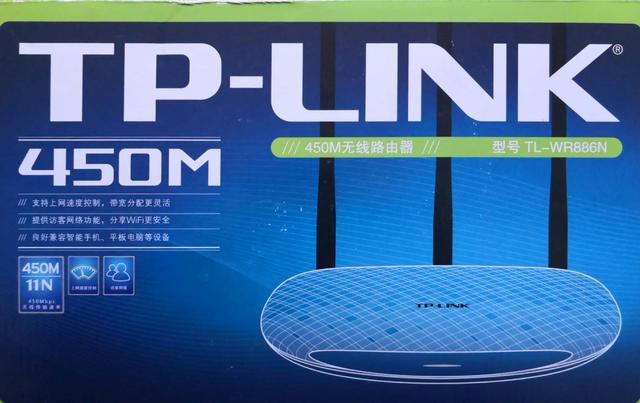
无线路由器购买后,小编帮安装和设置。
小编将新的无线路由器从盒子里取出,
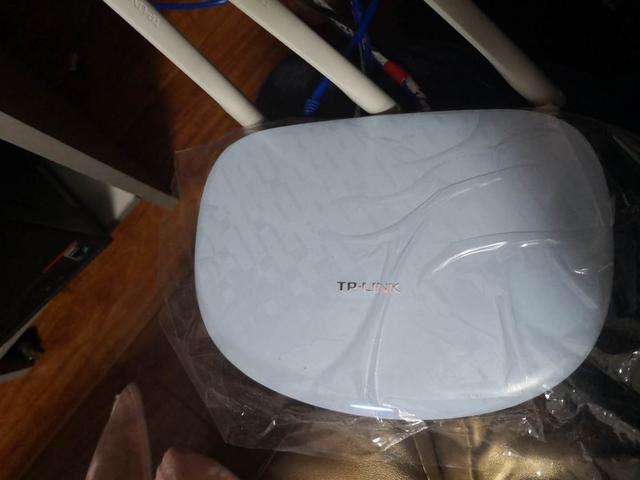
接上电源,
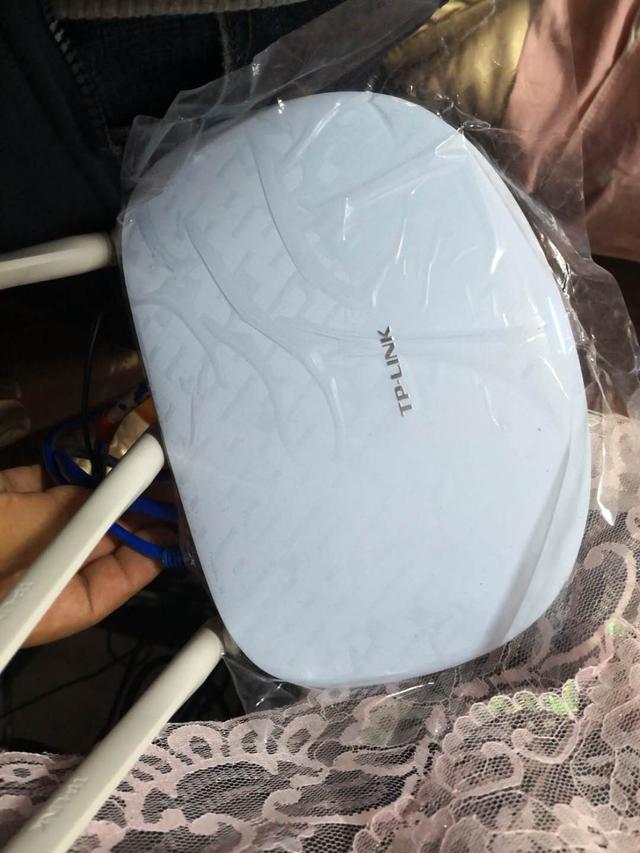
TP-Link路由器的WAN口,需要用网线连接到猫的网口/LAN口。 PS:如果你家的宽带,没有用到猫,那么需要把入户的宽带网线,插在TP-Link路由器的WAN口。
路由器和猫以及其他设备连接图如下
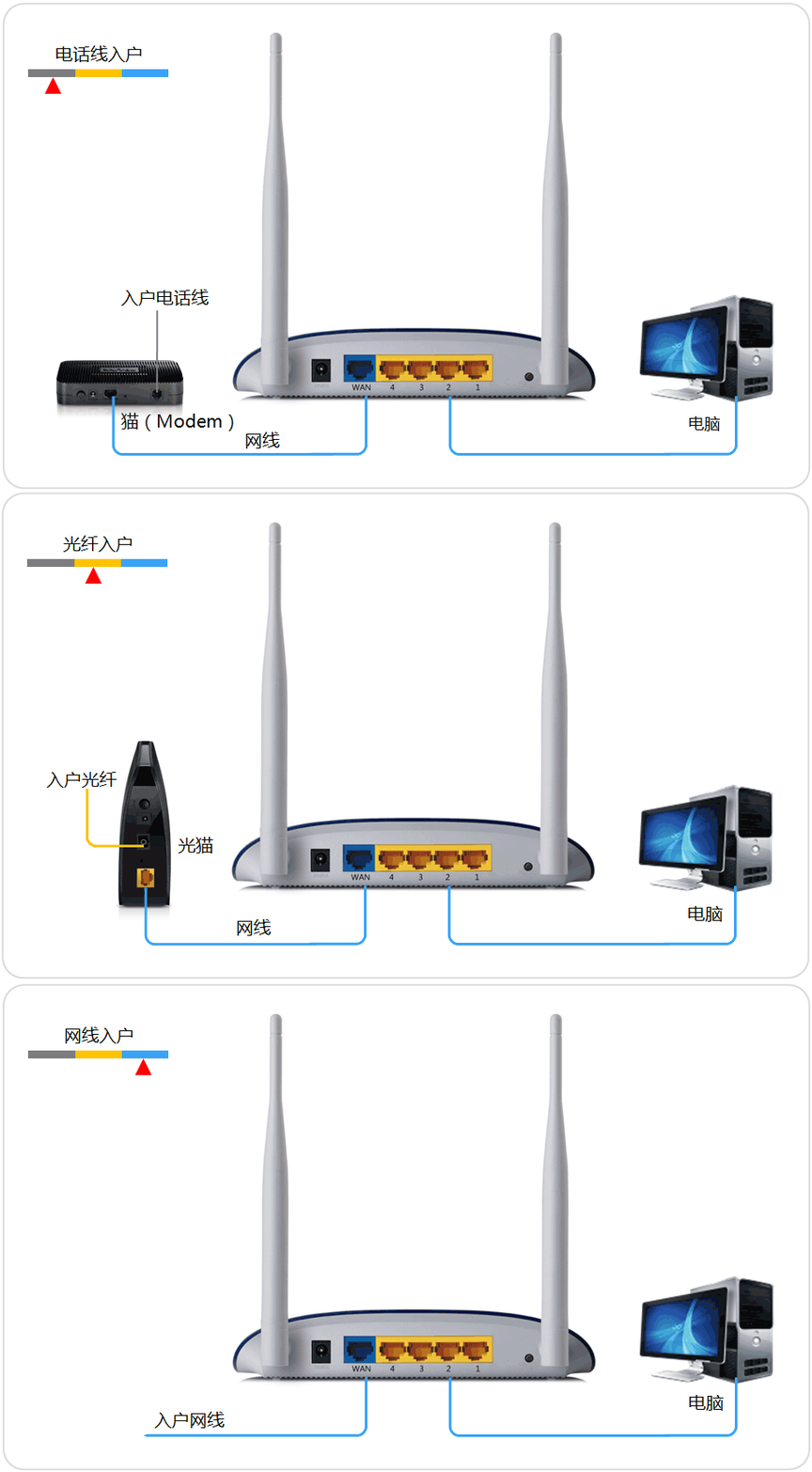
正常接入无线路由器(黄色的WAN口上,出现灯闪烁),
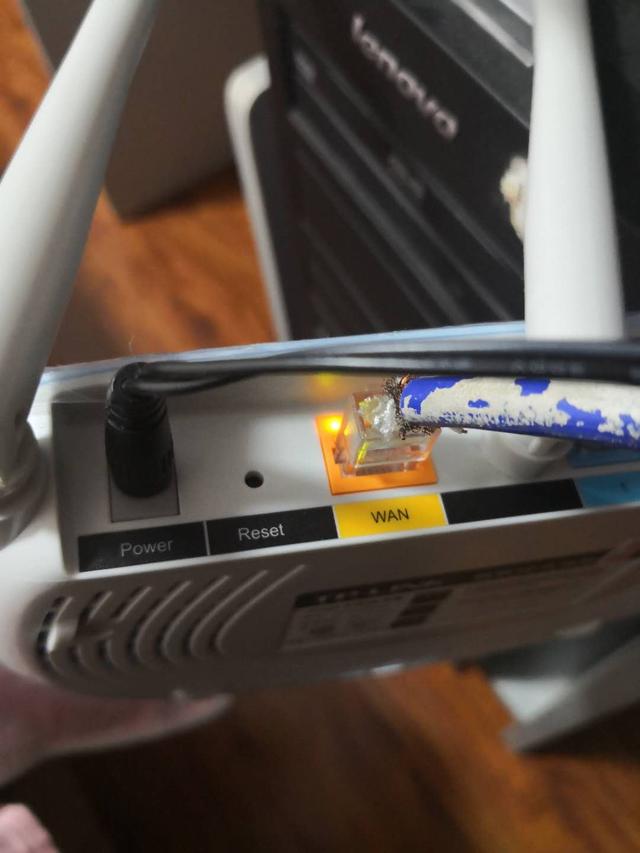
主网线端口不能接错,其他设备需上网,任意接路由器上的LAN口(蓝色4个端口)上,如电脑、电视机、打印机等,
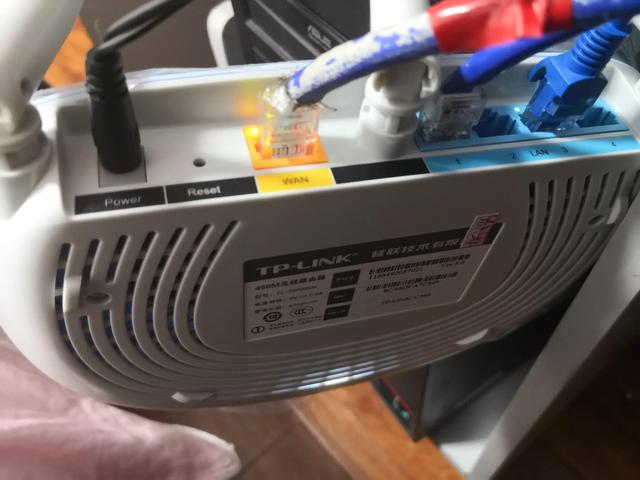
电脑的网线接好后,打开电脑后,
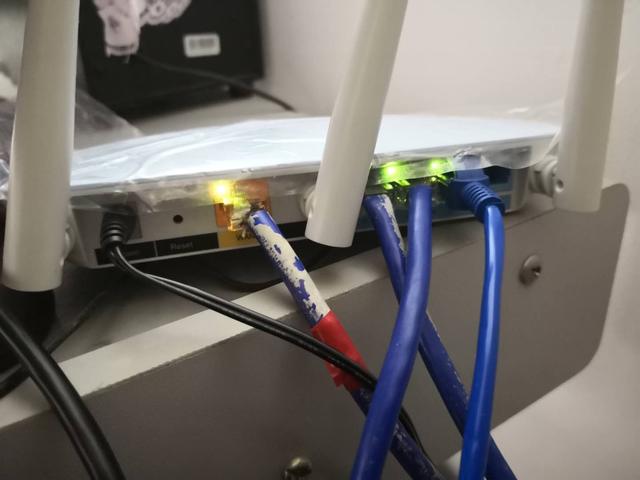
可以看见LAN口的灯闪烁,用手机直接连接无线WiFi,打开手机或电脑的IE浏览器,
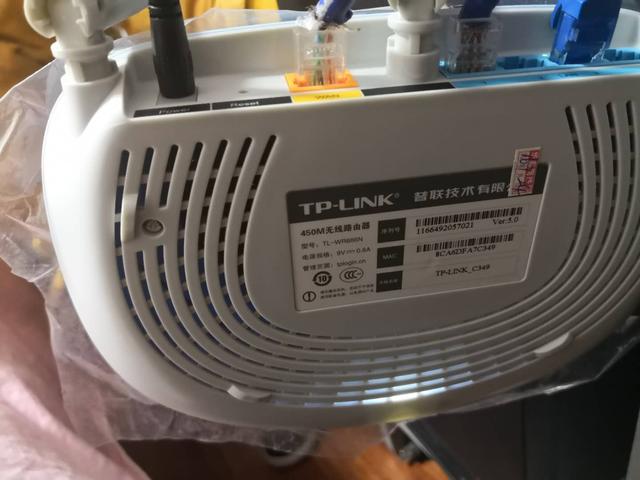
输入无线路由器背面贴纸上的IP地址,出现设置管理员密码窗口,设置登录管理密码,设置好,刷新,

输入刚设置的管理密码,进入路由器设置页面,选择"路由器设置"
选择你的上网方式,一般都是自动的,如果不知道自己的上网方式,可以先设置成动态获取IP的方式(有线电视网络不适用),因为目前常见有两种方式一种是宽带拨号上网一种是动态IP方式,如果你使用动态IP上不了网,那么在打电话问宽带客服,你的上网账号和密码也不迟。(有线电视宽带的好像不支持打电话修改密码,联通电信可以校验机主身份后电话重置)
"上网设置"输入运营商提供的宽带账号和密码(务必注意输入有误,否则拨不上号,连不上网),
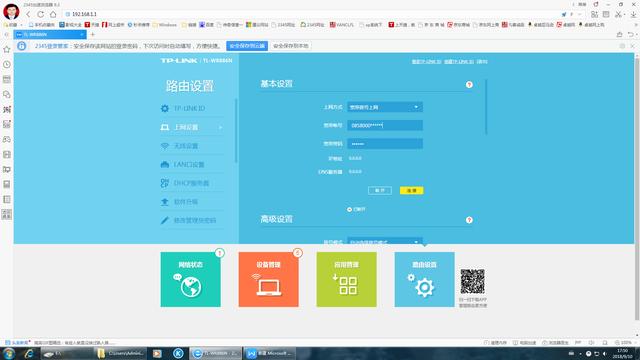
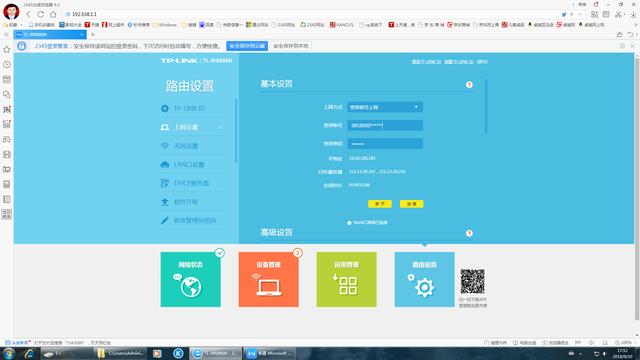
输入完毕后,点连接,出现IP地址后,证明拨号成功可以上网。
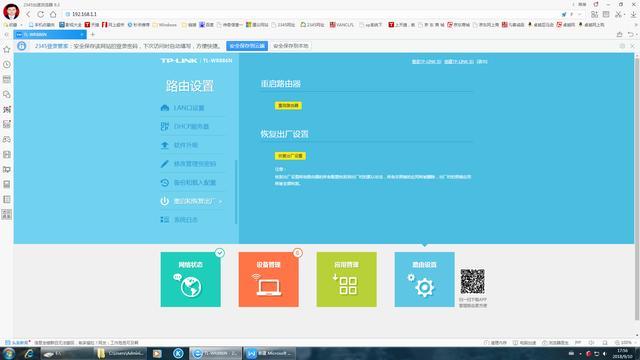
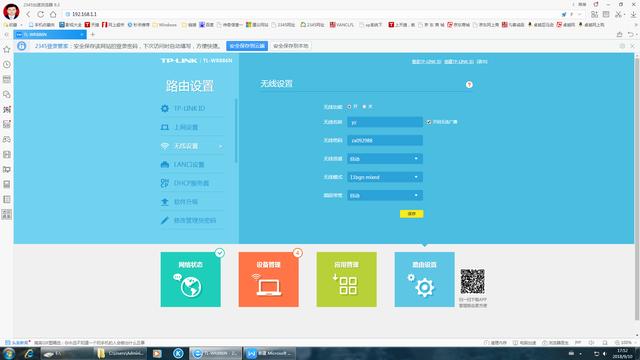
zui后,选择"无线设置",将无线名称和无线密码设置好,无线名称不建议设置成中文,因为有时候会变成乱码,然后选择重启和恢复出厂设置,重启无线路由器,
用手机连接刚才设置的无线名称,输入密码win7sky.com,连接成功,就上网了。

评论