
192.168.0.1路由器怎么设置密码
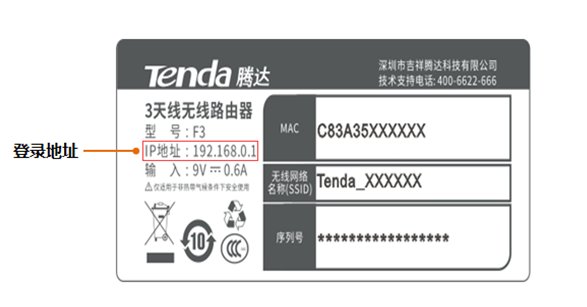
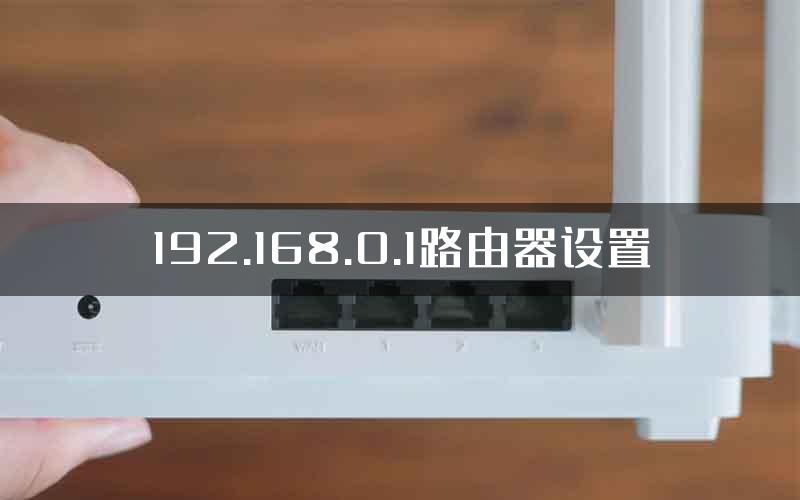
首先要找到路由器的地址才能登陆路由器,可以看路由器的背面,上面标记的有,一般是192.168.1.1或者192.168.0.1 如下图所示:如果路由器无法登陆请参考:如何登录路由器管理界面以下以腾达
无线路由器密码设置包括两个方面:
1.路由器登陆密码的设置和修改;
2.路由器无线密码的设置和修改;
首先要找到路由器的地址才能登陆路由器,可以看路由器的背面,上面标记的有,一般是192.168.1.1或者192.168.0.1 如下图所示:
如果路由器无法登陆请参考:如何登录路由器管理界面
以下以腾达路由器为例来介绍设置和修改方法
路由器登录密码修改方法:
1.登录管理界面
在电脑上打开浏览器,在地址栏输入tendawifi.com或192.168.0.1,然后按回车键(键盘上的Enter键),如下图所示:

2.设置登录密码
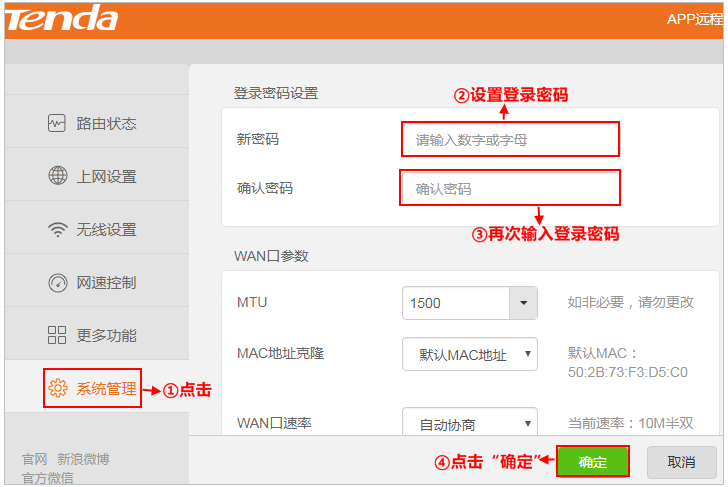
2.1.登录路由器管理界面,点击“系统管理”,找到“登录密码设置”模块。
2.2.新密码:设置登录密码。
2.3.确认密码:再一次输入新的登录密码。
2.4.点击页面底端的 确定 。(如下图所示)
点击确定保存后,页面将会跳转到登录页面,此时输入刚才设置的密码,然后点击登录,即可登录到路由器的管理页面。

路由器无线密码修改方法:
1.登录管理界面
在电脑上打开浏览器,在地址栏输入tendawifi.com或192.168.0.1,然后按回车键(键盘上的Enter键),如下图所示:

2.设置无线密码
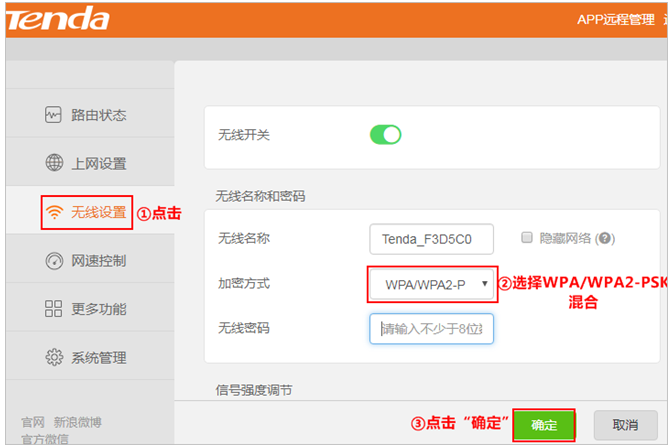
登录路由器管理界面后,点击“无线设置”-修改“无线名称”选择“WPA/WPA2-PSK混合”-输入8位数以上的无线密码(建议使用数字或字母组合)—点击“确定”即可,如下图所示:
部分老版本的无线路由器,在“上网设置”页面模块设置无线密码,请根据页面提示操作,设置后点击“确定”即可。
注意:如您只是修改之前设置过的无线密码,不修改无线名称的话,那么之前连接过的无线终端(手机、笔记本等)需要删除无线配置文件后重新输入无线密码连接。

评论