
本文档介绍路由器登录管理界面方法,帮助您快速登录管理界面进行相关设置,下面都以腾达路由器来讲解,其他品牌路由器登陆方法类似。1.电脑或手机连接上路由器1.1有线电脑找根短网线将电脑与路由器的任意一个

本文档介绍路由器登录管理界面方法,帮助您快速登录管理界面进行相关设置,下面都以腾达路由器来讲解,其他品牌路由器登陆方法类似。
1.电脑或手机连接上路由器
1.1有线电脑
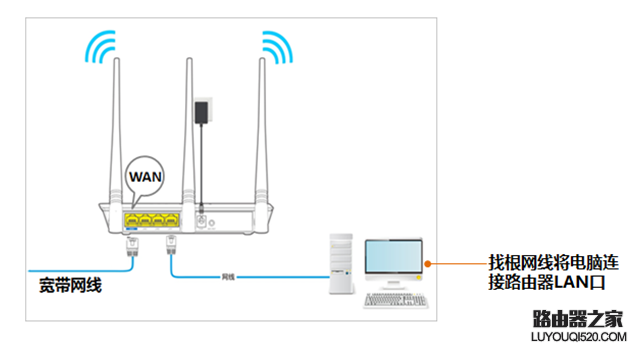
找根短网线将电脑与路由器的任意一个LAN口连接起来,接上网线后对应的LAN口指示灯亮,如下图所示:
2.2手机或笔记本
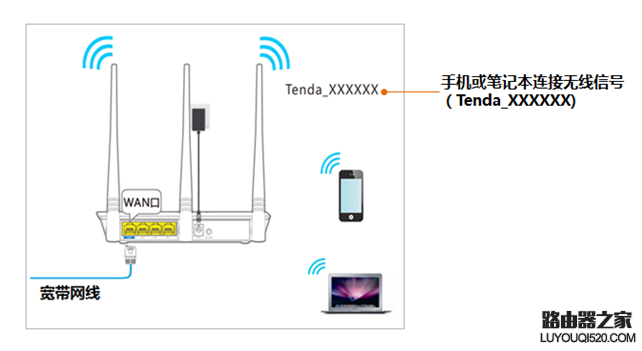
通过无线连接也可以登录,请用手机或笔记本连接上路由器出厂默认无线信号Tenda_XXXXXX(路由器背面贴纸上可以查看),如下图所示:
2.查看登录地址
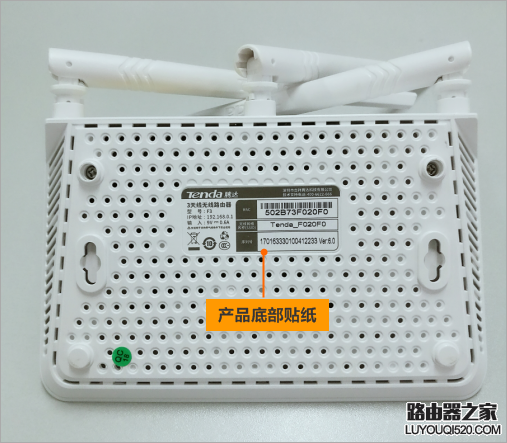
在路由器底部贴纸上查看路由器登录IP地址,如下图所示:
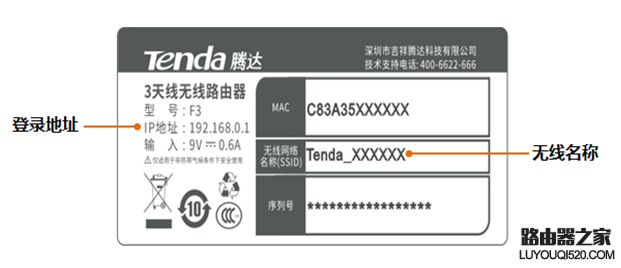
可以看到贴纸上的IP地址192.168.0.1,该地址就是路由器默认的登录地址, 如下图所示:
3.登录管理界面
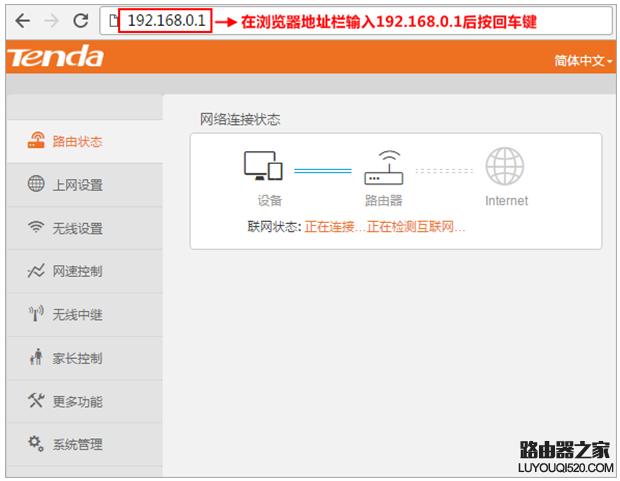
在已连接到路由器的电脑上打开浏览器,在地址栏输入192.168.0.1后,回车(按键盘上的Enter键),即可登录到路由器管理界面,如下图所示:
如果192.168.0.1进不去请参考:腾达路由器192.168.0.1打不开怎么办?
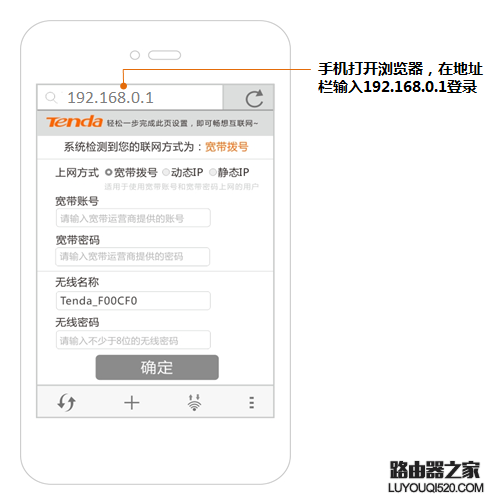
手机登录的话,打开手机浏览器,访问192.168.0.1,如下图所示:

评论