192.168.1.1路由器设置密码修改

192.168.1.1
192.168.1.1
192.168.1.1
6625
文章
0
评论
2020年6月24日17:55:58 192.168.1.1 阅读 17,340

最近有网友 你是故意的 问小编这样一个问题:192.168.1.1路由器设置密码怎么修改?对于类似这样的路由器设置问题,经常会有小白同学问到,下面小编以手中的TP-Link路由器为例,教大家如何修改

192.168.1.1路由器设置密码修改

zui近有网友“你是故意的”问小编这样一个问题:192.168.1.1路由器设置密码怎么修改?对于类似这样的路由器设置问题,经常会有小白同学问到,下面小编以手中的TP-Link路由器为例,教大家如何修改192.168.1.1路由器设置密码。
192.168.1.1路由器设置密码修改

192.168.1.1路由器设置密码修改可能包含2个部分,一个是路由器登陆的设置密码,另外一个就是Wifi无线密码,本文分别介绍下,大家按需学习即可。

一、192.168.1.1路由器设置登陆密码

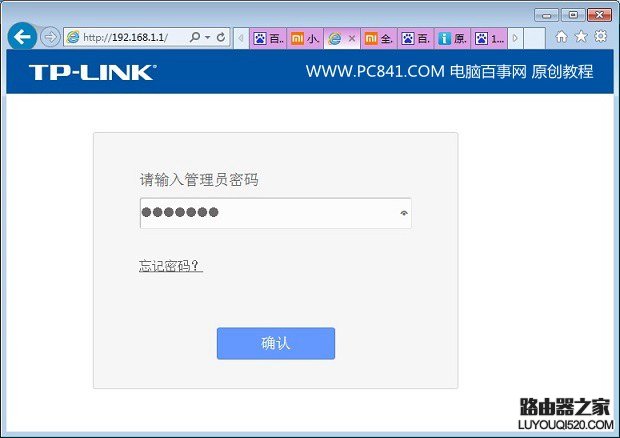
1、连接上路由器网络的电脑上打开浏览器,然后输入登陆网址:http://192.168.1.1 输入完成后,按回车键打开,接下需要使用账号密码登陆,如下图所示。
192.168.1.1路由器设置密码修改

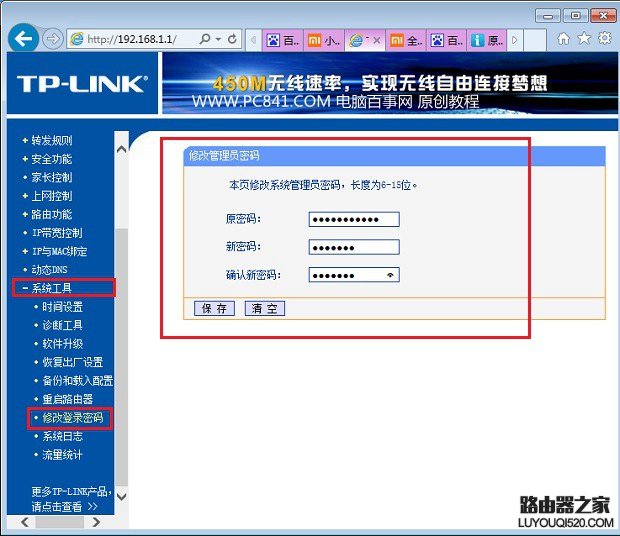
2、登陆路由器后台设置界面后,点击展开“系统工具”然后点击下方的“修改登陆密码”,之后再右侧输入一次原来密码,再输入2次设置的新密码,完成后点击底部的“保存”即可,如下图所示。
192.168.1.1路由器设置密码修改

以上就是192.168.1.1路由器登陆密码修改方法。下面再来说说修改无线密码。

二、192.168.1.1路由器设置Wifi密码

如果要修改的不是路由器登陆密码,而是Wifi无线密码的话,方法类似。

1、依旧是登陆路由器后台管理界面;

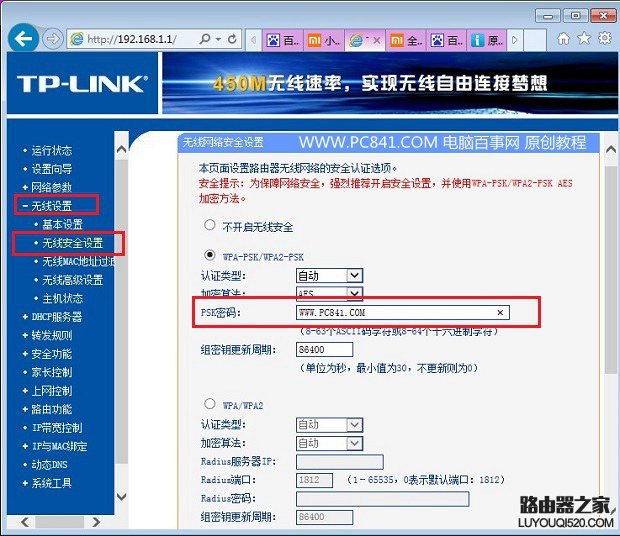
2、登陆路由器后台设置界面后,点击展开“无线设置”,然后进入“无线安全设置”这里就可以改Wifi无线密码了(图中PSK密码就是Wifi无线密码<www.pc841.com 电脑百事网>),如下图所示。
192.168.1.1路由器设置密码修改

改完Wifi无线密码,记得要点击底部的“保存”才可以哦。

192.168.1.1路由器设置密码修改

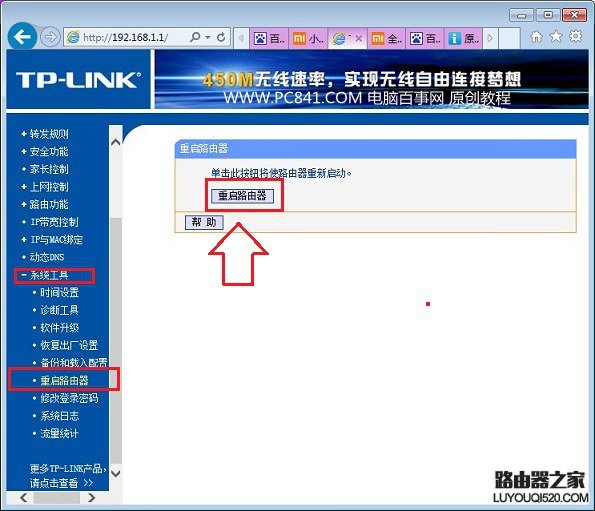
另外修改Wifi密码后,通常需要重启路由器才能生效。重启路由器方法很简单,在“系统工具”中可以找到重启按钮,按照提示操作即可。

后记:192.168.1.1路由器设置密码主要会涉及到登陆密码与Wifi无线密码两个部分,希望对大家有所帮助。此外,其他品牌路由器设置192.168.1.1密码方法步骤也基本是类似的,大家不妨参照上面的思路试试。

相关推荐

192.168.1.1官网登录入口

家里Wi-Fi能连却打不开设置页时,你是否反复搜索“192.168.1.1官网登录入口”,仍只看到超时或空白页面?常见错误是把它当公网网址,在移动数据或访客网络中访问,或者直接照抄...

192.168.1.1 登录入口怎么进入

在现代家庭和办公环境中,路由器是不可或缺设备之一。它不仅提供网络连接,还承担着信息传输和网络安全的重任。了解如何访问路由器的管理界面,能够帮助用户更好地配置和管理网络设置。本文将详...

192.168.1.1 登录入口

在现代家庭和办公环境中,路由器已经成为了不可或缺的网络设备。无论是上网冲浪、在线学习,还是远程办公,稳定的网络连接都是基础。而要管理和维护路由器的各种设置,用户通常需要通过一个特定...

192.168.1.1 路由器设置登录

  对于家庭和小型企业而言,路由器是连接网络的核心设备。常见的路由器管理地址为192.168.1.1,用户可以通过该地址进入路由器的设置界面进行配置和优化。在这篇文章中,...

192.168.1.1 登录地址

在现代家庭和办公环境中,路由器扮演着至关重要的角色。它不仅是互联网接入的关口,更是安全和网络管理的重心。而要更好地管理路由器的设置和性能,用户常常需要登录到路由器的管理界面。其中,...

192.168.1.1 路由器设置

在现代网络环境中,路由器扮演着至关重要的角色。路由器不仅是互联网连接的关键设备,还负责局域网内各设备之间的通信。当我们提到路由器的设置时,192.168.1.1这个IP地址是一个常...