腾达(Tenda)A9扩展器设置方法?

192.168.1.1
1
192.168.1.1
6792
文章
0
评论
• 2020年5月11日14:14:02 • Tenda(腾达) • 阅读 70,730

腾达A9无线信号放大器的设置比较简单,只需要用手机先连接到腾达A9的默认信号,然后打开设置界面,按照提示设置即可。具体可以分为下面的3个步骤: 手机连接腾达A9的信号 打开腾达A9设置界面 配置腾

腾达(Tenda)A9扩展器设置方法?

腾达A9无线信号放大器的设置比较简单,只需要用手机先连接到腾达A9的默认信号,然后打开设置界面,按照提示设置即可。具体可以分为下面的3个步骤:

手机连接腾达A9的信号

打开腾达A9设置界面

配置腾达A9放大信号

腾达(Tenda)A9扩展器设置方法?


第一、手机连接腾达A9的信号

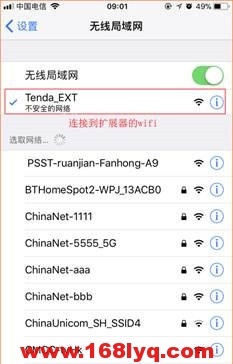
打开手机上的WLAN,搜索无线信号,在列表中选择腾达A9的默认信号进行连接。
腾达(Tenda)A9扩展器设置方法?

说明:

①、腾达A9的默认无线信号名称、默认无线密码,可以在腾达A9机身上的标签上查看到。

②、手机连接腾达A9无线信号后,手机都不能上网了,将无法进行设置。

其实需要告诉你们的是,要设置腾达A9扩展器,手机一定要连接腾达A9的信号。连接后手机确实不能上网,但是可以打开腾达A9的设置界面。

第二、打开腾达A9设置界面

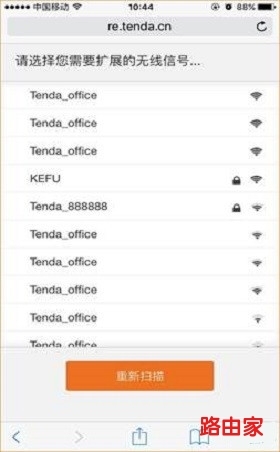
打开手机上的浏览器,在浏览器地址栏中输入:192.168.0.254 或者 re.tenda.cn,打开腾达A9设置界面
腾达(Tenda)A9扩展器设置方法?

第三、配置腾达A9放大信号

1、选择被放大信号

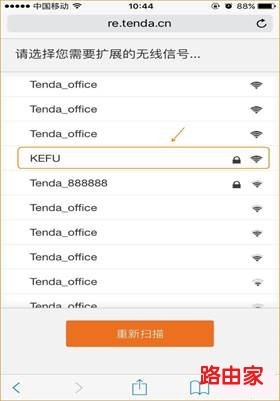
进入到腾达A9的设置界面后,会自动扫描附近的无线信号。在列表中选择需要被放大的信号名称
腾达(Tenda)A9扩展器设置方法?

2、填写被放大信号的密码

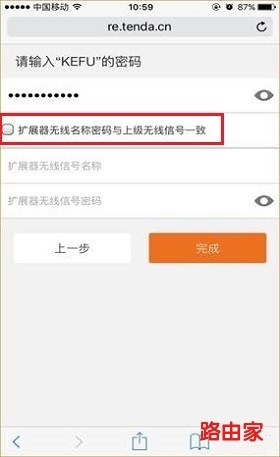
输入被放大信号的密码—>勾选“扩展器无线名称与上级无线信号一致”选项—>点击“完成”。
腾达(Tenda)A9扩展器设置方法?

温馨提醒:

如果没有勾选“扩展器无线名称与上级无线信号一致”选项,而是自定义为腾达A9,设置了无线名称和无线密码;则完成设置后,你的网络中将有2个无线信号。

3、配置成功

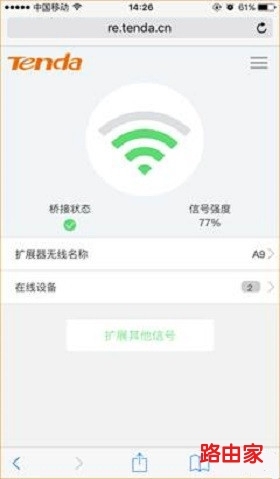
①:腾达A9信号放大器,此时会自动连接到原来的无线路由器

腾达(Tenda)A9扩展器设置方法?

②:腾达A9放大信号成功。

腾达(Tenda)A9扩展器设置方法?

温馨提醒:

     设置完成了,随便打开一个网页就知道是否设置成功。

相关推荐

设置腾达路由器的步骤(腾达路由器怎么安装和设置) Tenda(腾达)

设置腾达路由器的步骤(腾达路由器怎么安装和设置)

设置腾达路由器的步骤 腾达路由器是一款功能强大的网络设备,可以实现多种网络连接方式和高速稳定的网络传输。下面是腾达路由器的安装和设置步骤: 先连接好腾达路由器的各个线缆。 打开浏览...
腾达路由器网速提升设置(腾达路由器怎么设置) Tenda(腾达)

腾达路由器网速提升设置(腾达路由器怎么设置)

腾达路由器网速提升设置 随着互联网的普及和应用的广泛,网络对于我们来说越来越重要,而路由器作为我们连接互联网的工具,也越来越受到我们的关注。我们经常会遇到这样的情况:网速变慢,甚至...
魅族路由器 设置中继(腾达路由器中继设置教程) Tenda(腾达)

魅族路由器 设置中继(腾达路由器中继设置教程)

魅族路由器 设置中继(腾达路由器中继设置教程) 对于大多数家庭来说,网络信号覆盖面积是一个很大的问题。无线路由器的信号覆盖范围一般在100平方米左右。如果你的家庭面积大于100平方...
腾达路由器地址设置(腾达路由器登录页面) 路由器设置

腾达路由器地址设置(腾达路由器登录页面)

腾达路由器地址设置(腾达路由器登录页面) 腾达路由器是一款性能稳定、易于操作的网络设备,使用前需要进行地址设置。以下是腾达路由器地址设置的步骤: 首先,确保你已经连接上了腾达路由器的WiFi网络。 打...