
新买的路由器怎么安装呢?无线路由器能够让更多的用户连接到wifi上网,既方便又省钱,但是很多朋友还是不会安装路由器,今天就为大家介绍路由器的安装设置方法。首先我们来看下路由器的清单:包括电源适配器,

新买的路由器怎么安装呢?无线路由器能够让更多的用户连接到wifi上网,既方便又省钱,但是很多朋友还是不会安装路由器,今天就为大家介绍路由器的安装设置方法。
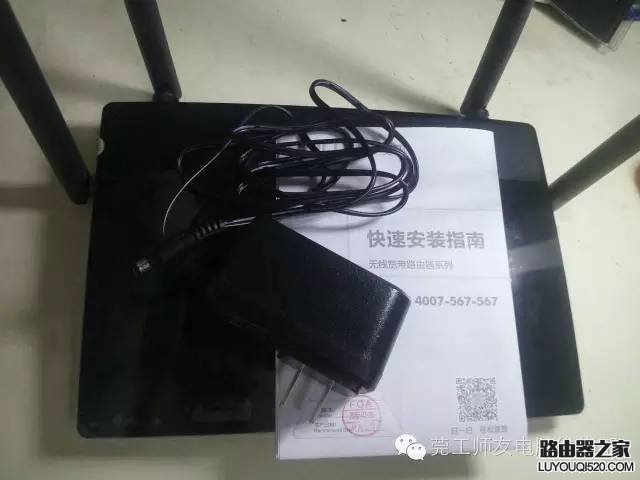
首先我们来看下路由器的清单:包括电源适配器,安装说明书和路由器。
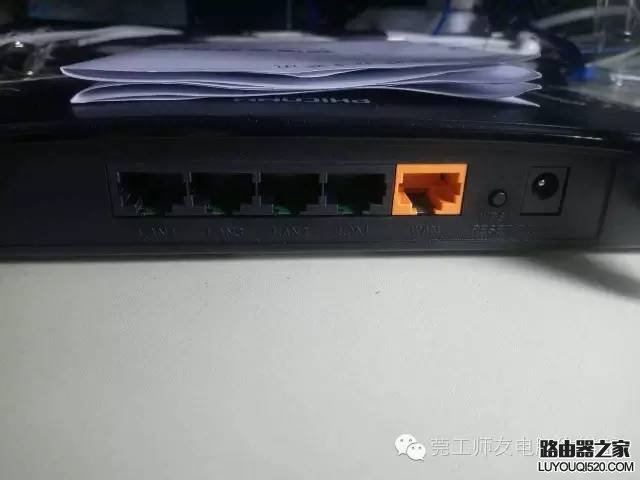
再来看下路由器的背面,有n个网线插口,其中只有1个是WAN口,剩余n-1都是LAN口。圆型接口接电源适配器。
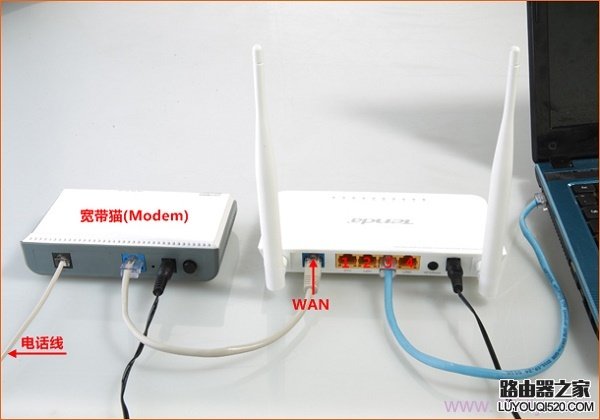
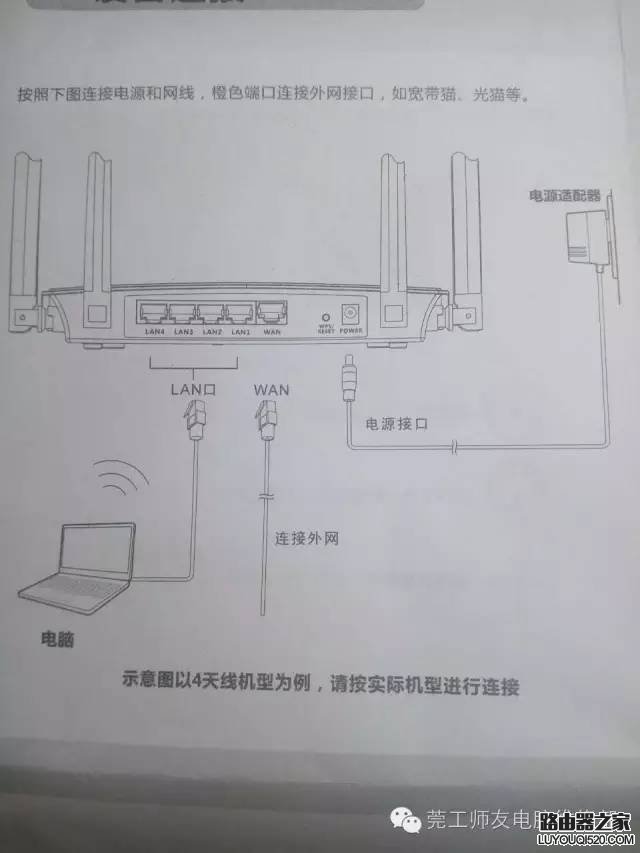
我们再根据图解连上相应的线,把网线一头接在网络端口,另一口接到路由器的WAN口上,再接上电源适配器就OK了。(台式机或者想用网线连上电脑的需要另一条网线,把一头接电脑网络接口,另一头接路由器LAN口即可)
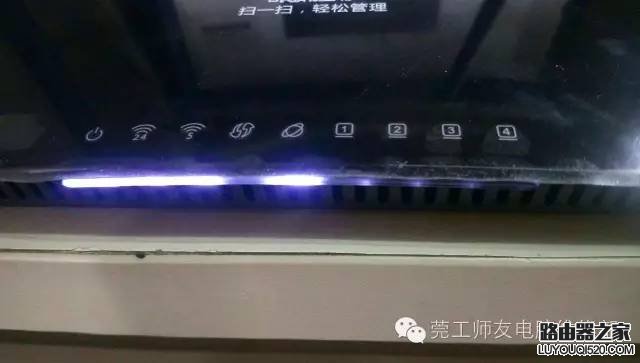
当我们正常连接好路由器,前面的指示灯会是这样的。(如果在某个LAN口连上了电脑,相应的LAN口灯也会亮着的)
接下来进行路由器的设置,路由器可以通过电脑设置,也可以通过手机设置。本次仅以电脑设置举例。
首先我们要获取路由器的LAN口地址。一般路由器底部或者使用说明书都会有备注的。(我的是192.168.2.1)。
在浏览器中输入LAN口地址后,会提示我们登陆,一般的初始账号密码都会备注在使用说明书上(我的初始账号和密码都是admin)。
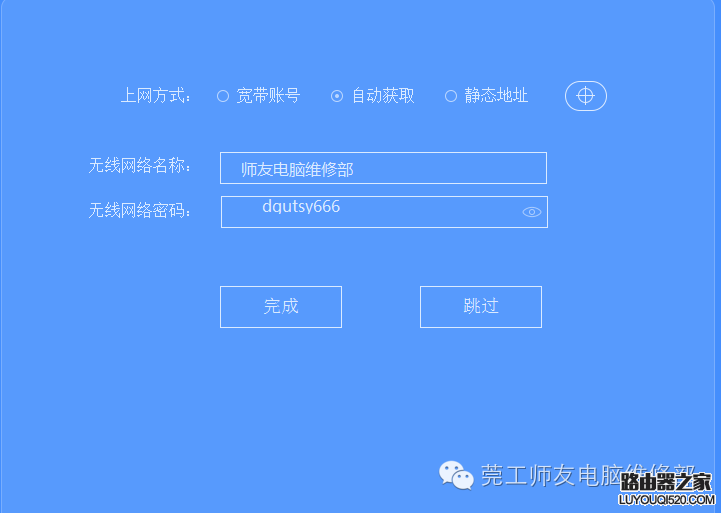
进入设置后,注意!在学校使用路由器,上网方式我们需要是点自动获取(DHCP),如果是通过光猫再连路由器的,我们就需要选宽带拨号,输入宽带的账号和密码才行。接下来我们就可以更改无线路由器的账号和密码了。点击完成后,需要等待路由器完成重启即可生效。
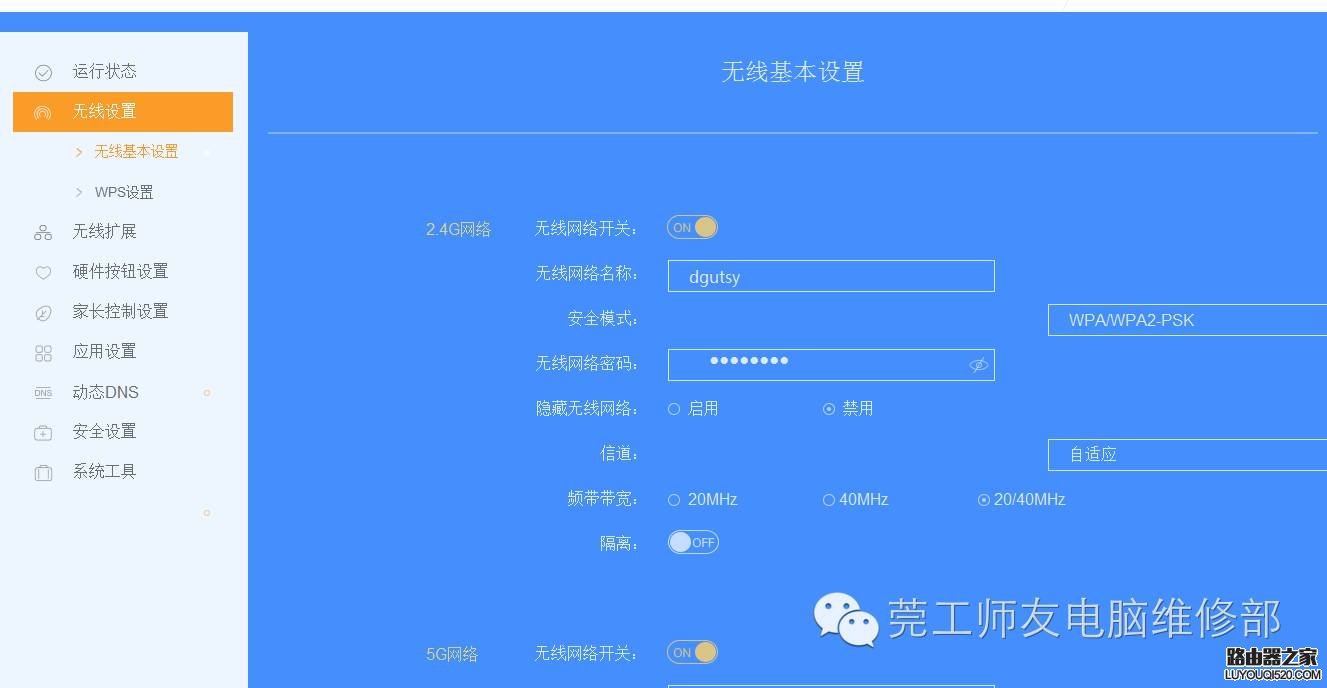
我们也可以在无线设置这里进行设置(如果你不想别人搜索到你的wifi,可以选择把网络隐藏起来,在连WIFI的时候需要手动添加)
如果要隐藏ssid,推荐阅读:隐藏路由器的SSID(无线信号)后如何添加无线配置文件?
好了,这时候路由器已经设置完毕。只要登陆上账号就可以连上网络了,你舍友的笔记本或者手机就可以通过无线网连上网络,实现网络共享了。这样就完成了一个流量账号供多台设备使用。
下面来总结一下:
按图解连接好线—>用设备(电脑或手机)登陆路由器管理网址—>更改好wifi的账号和密码,等待路由器重启—>重新连上更改后的wifi。

评论