
路由器的设置方法并不难,很多人没有去尝试过而已,无线路由器更是如此。下面是小编为大家整理的关于家用无线路由器的设置方法,一起来看看吧!家用无线路由器的设置方法:1. 调制解调器的网络接口与路由器的网

路由器的设置方法并不难,很多人没有去尝试过而已,无线路由器更是如此。下面是小编为大家整理的关于家用无线路由器的设置方法,一起来看看吧!
家用无线路由器的设置方法:
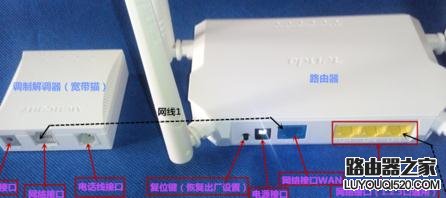
1. 调制解调器的网络接口与路由器的网络接口WAN相连,如果连错或接触不良会提示WAN未连接。
2. 路由器的1、2、3网络接口LAN是通用的。
3. 没有调制解调器的用户,会有一条网线进入用户屋内,这条网线直接连在路由器的WAN网络接口上。
4. 有几台有线上网的电脑就准备多一条网线。例如3台有线上网,需要准备4条网线。
5. 家里有座机电话的,如有需要可以准备一个电话线分线盒。
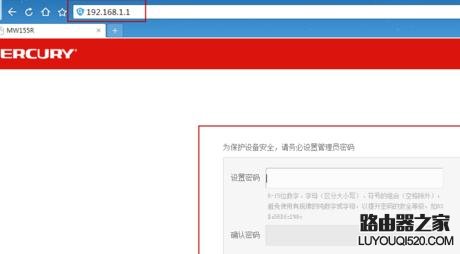
地址栏输入路由器的IP地址:192.168.1.1回车后出现路由器登录界面。
需要用户设置管理员登录密码。例如123456。
设置完成后点击“确认”。
“设置向导”选项--下一步。

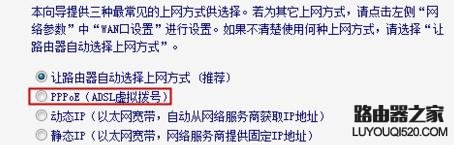
家庭用户一般都是ADSL虚拟拨号,不知道选哪个可以让路由器自动选择。
选择完成后点击“下一步”。
填写你的宽带账户和密码,这个账户和密码就是用户办理宽带时,网络运营商给用户办理的上网账户和密码。
上网口令即是宽带账户,上网密码即是宽带密码。
填写完成后点击“下一步”。

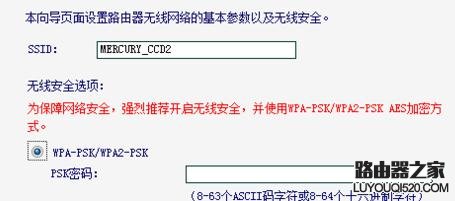
SSID号就是无线信号名称(WiFi信号)。用户可以自己更改。例如:abcd。
PSK密码就是无线密码(WiFi密码)。用户需设置zui少八位密码。例如abcd1234。
不开启无限安全即是不设置无线密码(WiFi密码)。
填写完成后点击“下一步”。
点击“完成”。

运行状态里,我这里显示是断线(可以正常上网)。
如果显示的是连接,则需要手动点击一下“连接”。点完连接会显示正在连接或断线。
如果显示的是正在连接,说明路由器正在尝试连接网络,等待即可(直到显示断线为止)。
如果显示的是正在连接,说明路由器正在尝试连接网络,等待即可。如果等待出现的不是“断线”,而是显示的“连接”,用户则需要再次点击“连接”,直到显示断线为止。
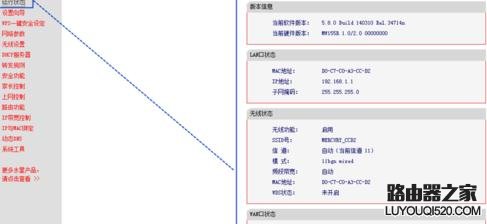
到此家用路由器设置已经完成。

评论