
无线路由器桥接设置图解
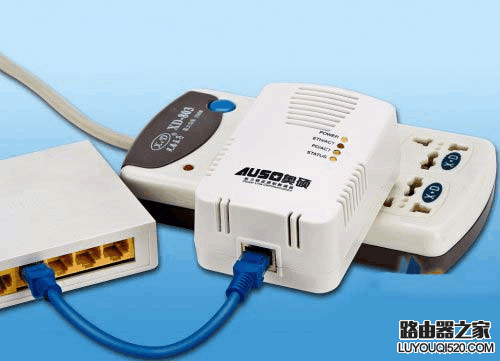
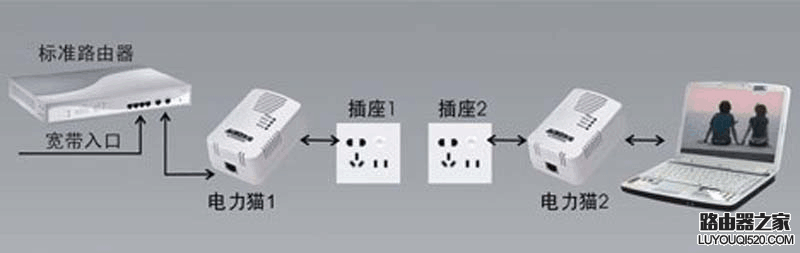
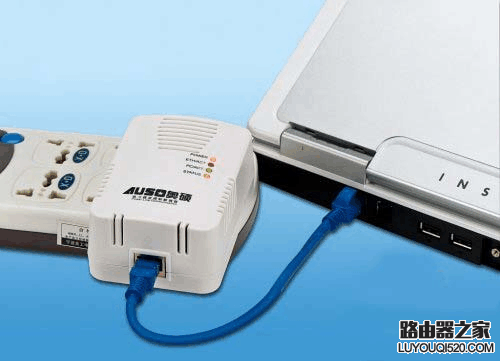
用户家如果电视机在客厅,且离路由器很远,而且用户又不愿意跑很长的网线影响美观,那么需要通过无线方式解决:第一种就是最简单的电力猫模式,通过配对的电力猫实现通过用户家的电力线传输网络信号优点:连接简单
用户家如果电视机在客厅,且离路由器很远,而且用户又不愿意跑很长的网线影响美观,那么需要通过无线方式解决:
第一种就是zui简单的电力猫模式,通过配对的电力猫实现通过用户家的电力线传输网络信号
优点:连接简单。
缺点:易受其它家用电器的干扰。因为当其它电器工作污染电网时,其传输速度明
显下降且极不稳定。质量好、传输速度快的电力猫价格较高
第二种无线路由桥接
这种方式优点:连接稳定,传输::::::::::::速度高,价格低(建议购买TP-LINK品牌,
TL-WR340G+型号,250元/对)
缺点:设置复杂。
桥接的关键设置:
一、两个路由器的LAN的地址不能一样,一般相同型号的路由器的LAN的地址在出厂时,都是一样的,需要调整另一台路由器的的IP地址,防止冲突。
二、两台路由器都具有桥接的功能,并打开此项功能,进行设置。
下面以TPLINK无线路由器为例进行设置说明,工程师上门安装时可严格按照如下顺序进行调试:
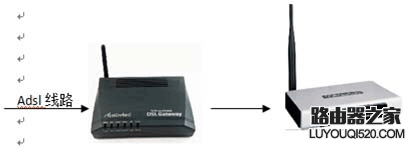
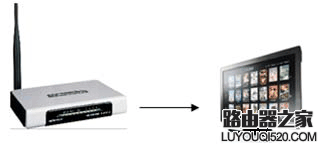
路由器需要两个同型号,建议TL-WR340G+型号,将其中一个命名为A路由器用来接猫以及电脑进行拨号上网,另一个命名为B路由器放在电视机旁边用来实现电视机通过无线桥接上网
首先对放在电脑旁边的A路由器进行设置,将A路由器的WAN口和猫通过网线连接,并且将LAN口和电脑通过网线连接,加电。然后打开一个IE窗口,在地址栏输入192.168.1.1并回车,弹出如下界面
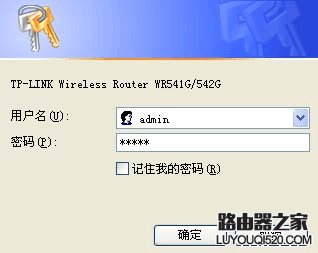
如果是新路由器,一般输入用户名和密码都为admin,即可点确定进入
进入后(如下图一),关闭设置向导,点击网络参数—WAN口设置 设置用户的上网方式,如果需要拨号就选择PPPOE模式,输入上网帐号和上网口令,并且在下面选成“自动连接”,然后保存重启。重启后重新进入设置界面,点击“无线参数”,将“开启无线功能”“允许SSID广播”“开启BRIDGE功能”前面选中,SSID号不用更改,将“频段”那里改成11, 模式后面不用调整保持在54Mbps,在AP1的MAC地址后面输入B路由器背面的MAC地址,注意每两位后面加一个“-”,如图二所示,如果不需要加无线密码即可保存退出。
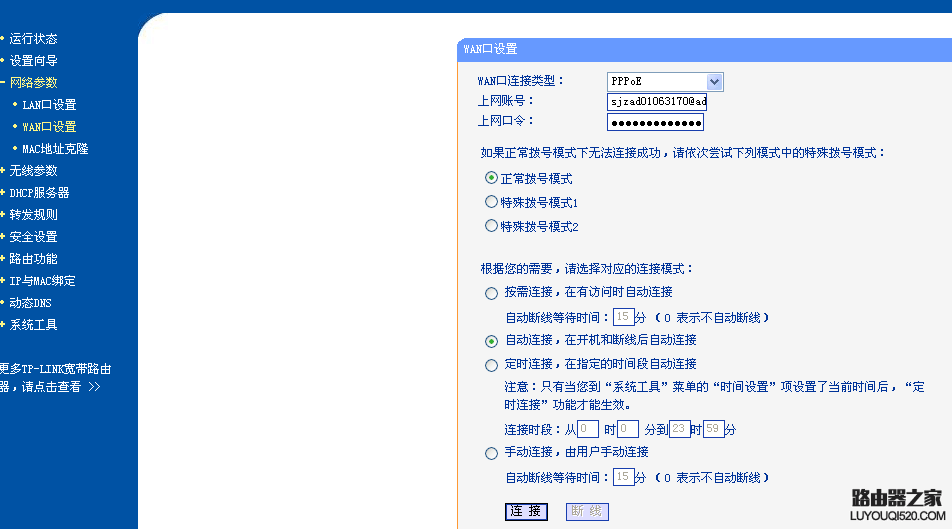
图一
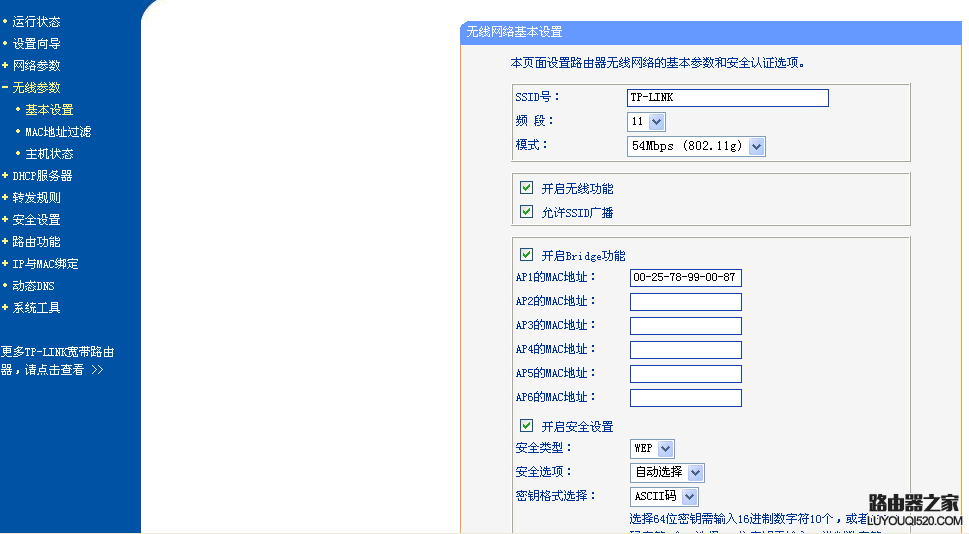
图二
然后对需要接电视机的B路由器进行设置,将B路由器的LAN口通过网线连接电脑的网线口,加电。然后打开一个IE窗口,在地址栏输入192.168.1.1并回车,弹出如下界面
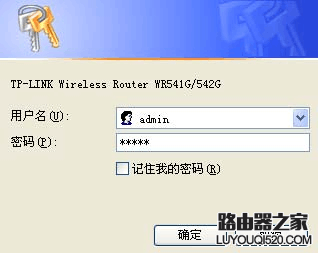
输入用户名密码后进入路由器设置界面
首先要做的是将B路由器的IP地址设置成和A路由器不一样,如下图,点击网络参数—LAN 口设置,将IP地址设置成192.168.1.2,然后保存重启路由器。
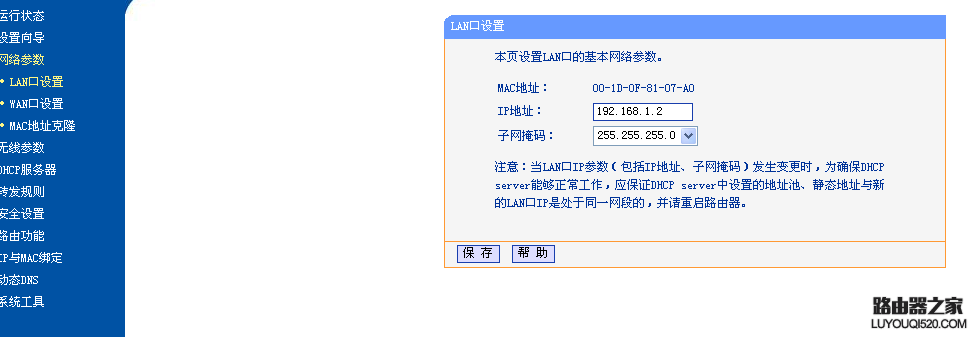
一般路由器重启完毕,会自动打开192.168.1.2的设置页面,如果没有,需要在IE地址栏输入192.168.1.2,重新进入路由器设置界面,然后进入无线参数设置,如下图
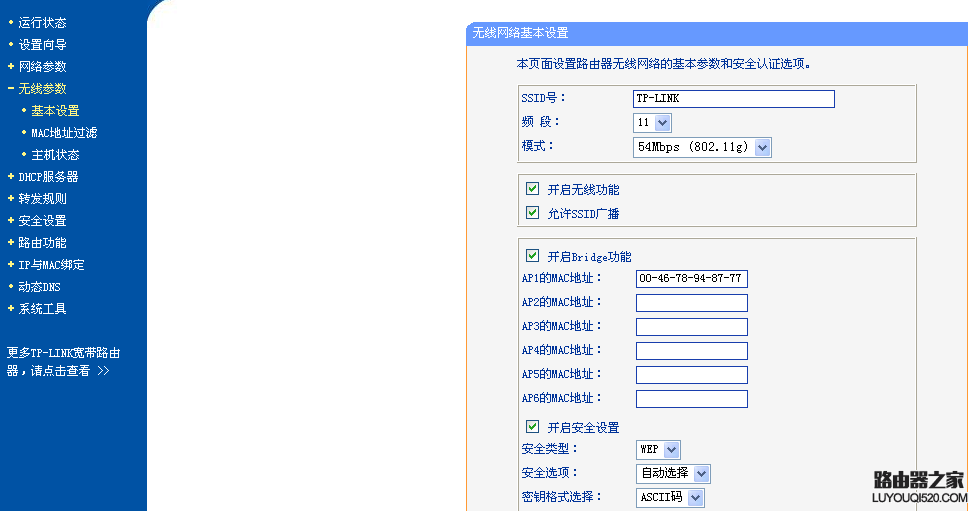
点击“无线参数”,将“开启无线功能”“允许SSID广播”“开启BRIDGE功能”前面选中,SSID号不用更改,将“频段”那里改成11,
模式后面不用调整保持在54Mbps,在AP1的MAC地址后面输入A路由器背面的MAC地址,注意每两位后面加一个“-”,如上图所示,填写好后,保存重启,重启后再次进入路由器设置界面,进行zui后一步,将B路由器的DHCP功能关闭,如下图
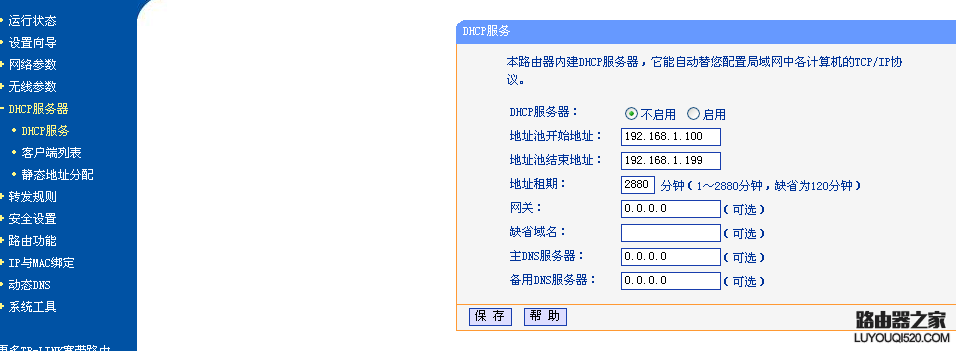
进入DHCP服务器,将DHCP服务器选择到不启用状态,保存重启退出即可。
注意:A路由器的DHCP功能绝对不可以关闭,B路由器的DHCP功能一定要关闭,否则电视机不能上网!!!
如果以上步骤没有出错,这时将B路由器LAN口和电视通过网线连接,A路由器WAN口接猫,电视机就可以上网了。
再次强调:1、需要将B路由器的IP地址改为192.168.1.2,A路由器不要更改,保持192.168.1.1
1、 关闭B路由器的DHCP功能,开启A路由器的DHCP功能
2、 两个路由器的无线频段都要手动设置到11(不要选择自动模式)
3、 开启bridge功能下面的AP1的MAC地址后面需要填写对方路由器的MAC地址,
且在填写时需要每隔两位添加一个“-”
进阶:无线路由桥接时无线路由器加密码
一般我们不建议给用户的无线加密码,这样设置起来会比较麻烦,如果用户坚持要加密码,那么需要注意以下几点
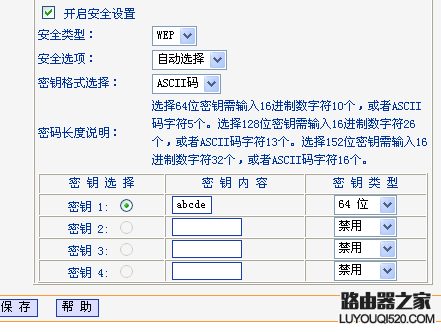
如下图:两个路由器需要设置的完全一样,在“开启安全设置”前面打勾,安全类型选择WEP,安全选项选择成“自动选择”,密钥格式选择“ASCII码”,在密钥1后面,将密钥类型选择成“64位”,则密钥内容可以填入5个字母或数字,建议输入简单易记的密码,如abcde,注意:两个路由器在这里的设置一定要完全一致,否则不能建立桥接。


评论