
开篇:现在无线路由器越来越智能,设置越来越便捷,但是市场上仍有部分物美价廉的路由器是我们的首选,所以本次选取最常见的TP-link路由为例,教大家如何畅游网络。电源:必须要接,路由器供电LAN:将宽
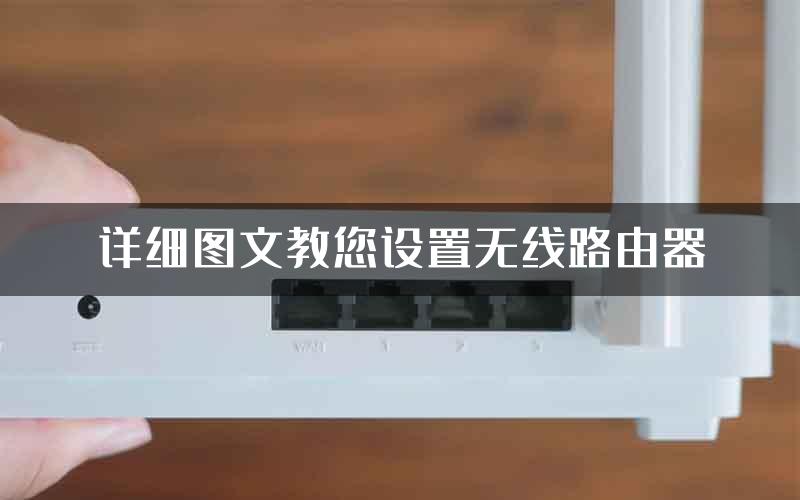
开篇:现在无线路由器越来越智能,设置越来越便捷,但是市场上仍有部分物美价廉的路由器是我们的首选,所以本次选取zui常见的TP-link路由为例,教大家如何畅游网络。
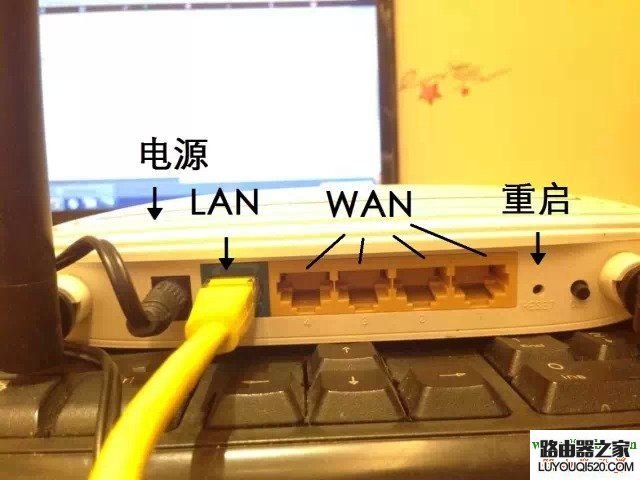
电源:必须要接,路由器供电
LAN:将宽带接入此端口,才能进行无线网络连接【好比家里的大门】
WAN:分路端口,可作为分路器使用【好比家里各房间的门】
重启键(Reset):长按5秒左右即可复位路由器,清除路由内一切账号信息,重启后需重新设置路由。
一、如何设置
1、将路由器通电,网线插入LAN口,用电脑或移动设备搜索路由器,新路由无密码,且信号zui强
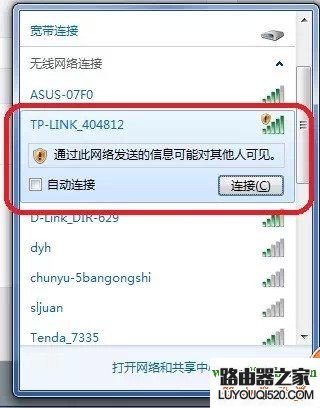
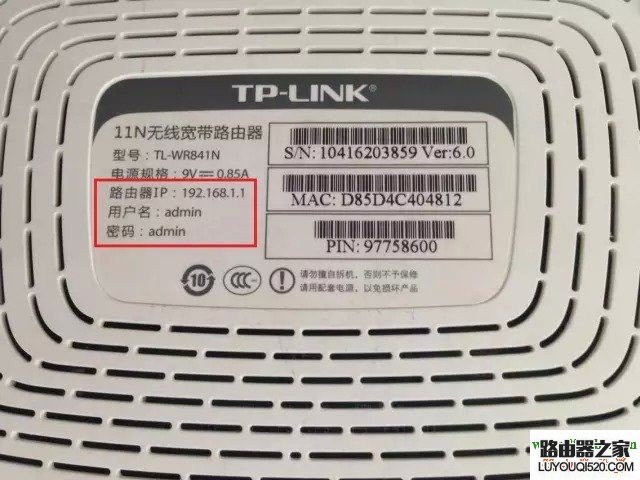
2、点击“连接”,确认连接后打开浏览器,在地址栏上输入与路由器背后信息相同的初始IP地址。确认后会提示输入用户名和密码,请输入路由器背后默认的用户名以及密码并确认
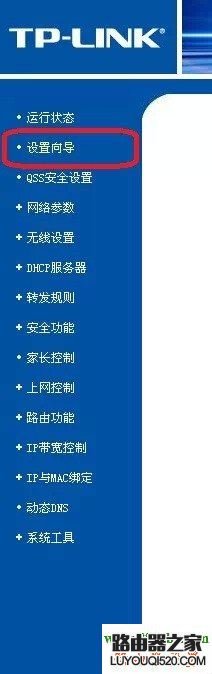
3、进入路由器界面后,看到左侧菜单,选择【设置向导】-【下一步】
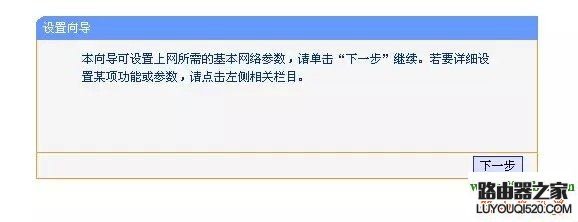
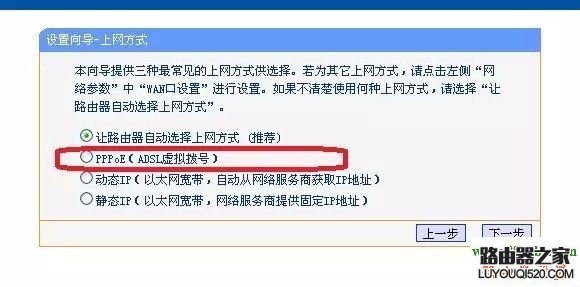
4、此时会出现该页面,有我们提供给您宽带账号和密码的情况下,一般建议选择第二项【PPPoE】-【下一步】
5、此时进入该画面,请输入临海广电提供给您的【宽带账号】和【密码】-【下一步】
6、该页面将设置路由器的信息,一般修改【SSID】和【密码】选项
SSID就是您今后搜索到的路由名字,例如设置成【LHGD】;密码则是无线路由器的密码,例如设为12345678。今后其他设备想上网,就搜索路由名字:LHGD,密码12345678,连接成功就能上网了。
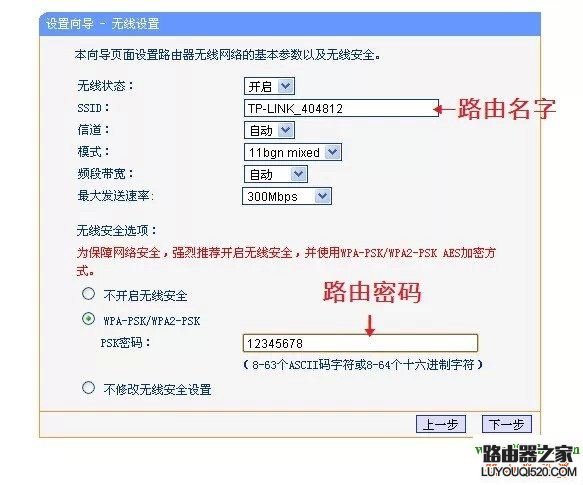
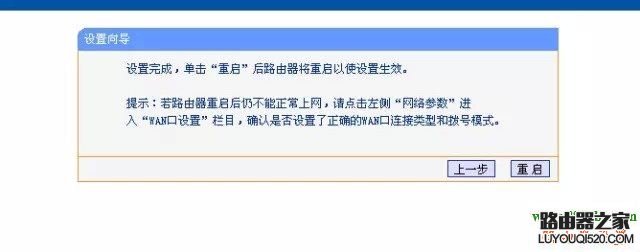
7、全部设置完成后,点击【重启】,待页面进度100%,重新用电脑或其他无线设备搜索您新的SSID名字,并键入刚才的密码,即可上网啦!
普及知识:【广电宽带账户和密码】与【无线路由器的SSID和密码】的区别
1、广电账号密码仅在步骤5使用,像以前拨号上网一样,这个账号密码在步骤5时存入无线路由器,通过无线路由器自动拨号上网。只要无线路由不断电,那么网络就一直在线。但请妥善保管该账号信息。
2、无线路由器SSID和密码是您今后使用无线连接网络的钥匙。如果路由重新复位,那仍将需要根据1-7步骤,设置无线路由器。

评论