中国电信宽带连接路由器设置方法以及注意事项

192.168.1.1
192.168.1.1
192.168.1.1
6625
文章
0
评论
2020年6月28日05:41:48 路由器设置 阅读 67,992

由于我也是电信的用户,但是电信却限制用户使用无限路由器,所以发这个。(对于破解电信猫,我已经不建议了,电信设置了好几种远程控制的方法,你很无奈的,只要一种问题没解决,最后你还是会被修改回来的,还不如
中国电信宽带连接路由器设置方法以及注意事项

由于我也是电信的用户,但是电信却限制用户使用无限路由器,所以发这个。(对于破解电信猫,我已经不建议了,电信设置了好几种远程控制的方法,你很无奈的,只要一种问题没解决,zui后你还是会被修改回来的,还不如默默的使用路由器)

其实现在zui痛恨的就是电信说的8M,可是上传只有70K/szui高,坑爹啊。

下面的教程不用多说,看图也基本能明白 蓝色部分为闲话,不是专业用户不用看哦

第一步,设置路由器

1.路由器不要和猫连接,直接连接把那个你现在上网的电脑接在路由器的1-4口上,

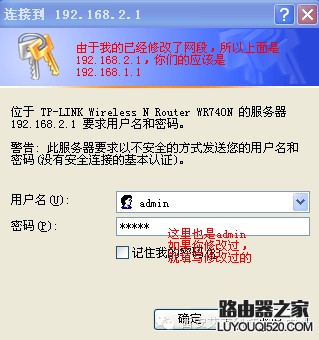
2.登陆猫的管理界面:192.168.1.1,(默认用户名和密码都是:admin)然后设置,(我这里设置后会修改这个地址,下次记住自己的地址哦,如果不记得了,可以查看本地连接的网关)
中国电信宽带连接路由器设置方法以及注意事项

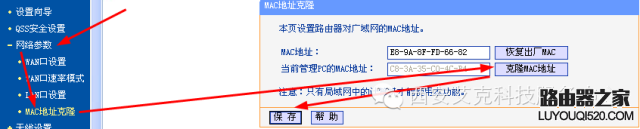
3.登陆界面后首先MAC地址克隆,克隆后会重启的,等下。

中国电信宽带连接路由器设置方法以及注意事项

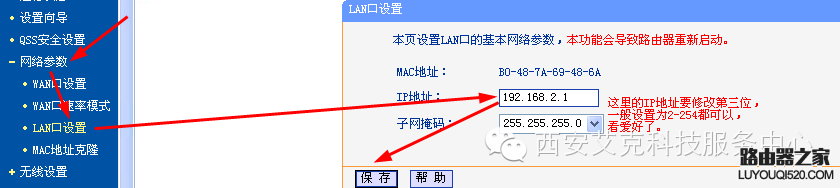
4.修改LAN口网段,这里已经不要设置为192.168.1.1这个段,因为电信的猫也是这个,zui坑爹的就是你不修改的话以后会冲突的。修改后会重启,重启后输入新的地址,我默认习惯修改为192.168.2.1或者192.168.10.1(其实还有一个方法就是修改网关地址,但是由于用户习惯,所以不建议)
中国电信宽带连接路由器设置方法以及注意事项

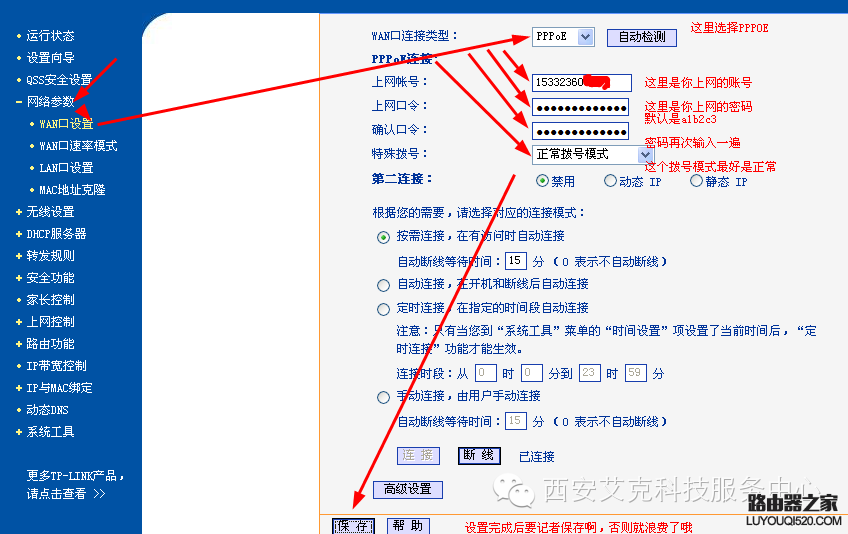
5.设置拨号连接,这里设置正常拨号模式,否则很容易被电信盯上

中国电信宽带连接路由器设置方法以及注意事项

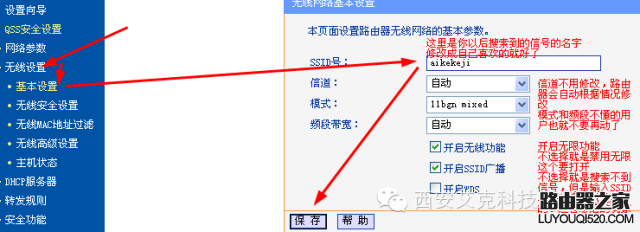
6.无线设置(先设置名字,免得和别人的相似,麻烦死了)

中国电信宽带连接路由器设置方法以及注意事项

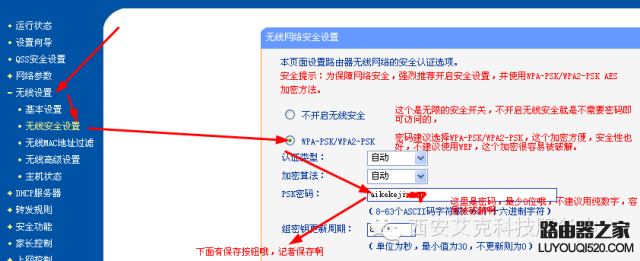
7.设置密码(这个zui重要的一定要记住了)

中国电信宽带连接路由器设置方法以及注意事项

8.把你的路由器的WAN口用网线连接在你原来连接笔记本或者台式机的那个网口上(如果连接后上网提示用户过多,关掉猫等会就好了)

相关推荐

各大品牌笔记本电脑的优缺点比较

笔记本品牌越来越多,国外的,国内的,时尚的,实用的,蓝牙,无线上网,集成摄像头,随心换外壳,越来越小,越来越漂亮,让人选购起来,没了主意。Saver结合自身经验和网络资料,整理出各大笔记本品牌优缺点,...

怎么设置路由器自动获取IP

在互联网的时代,路由器作为网络连接的核心设备,已成为家庭和办公环境中不可或缺的一部分。为了便于用户连接到网络,路由器需要获取IP地址,而自动获取IP地址则是最为常见的设置之一。这种...

路由器怎样重新设置wifi密码

在现代社会中,互联网已经成为人们日常生活中不可或缺的一部分,而无线路由器则是连接我们与互联网的重要设备。随着科技的发展和网络安全意识的增强,定期更新无线路由器的WiFi密码显得尤为...

192.168.16.1 路由器设置

《192.168.16.1 路由器设置指南》 在现代家庭和办公环境中,无线网络已经成为了不可或缺的一部分。为了确保网络的稳定性与安全性,了解如何设置路由器是非常重要的。本文将详细介...

192.168.16.1 路由器设置

在当今快节奏的数字生活中,路由器作为家庭和办公室网络的中心,扮演着至关重要的角色。192.168.16.1 是一个常见的路由器管理地址,用户可以通过它进入路由器的管理界面来进行各种...