
无线,对你来说可能还是陌生的字眼,但它确实已经慢慢走近我们了。让笔记本可以穿插家里的每一个角落?让PDA、手机、PSP等设备也都插上无线的翅膀?这就是一个无线路由器所能带给你的。什么是无线路由器?它

无线,对你来说可能还是陌生的字眼,但它确实已经慢慢走近我们了。让笔记本可以穿插家里的每一个角落?让PDA、手机、PSP等设备也都插上无线的翅膀?这就是一个无线路由器所能带给你的。
什么是无线路由器?它的主要作用是什么?
其实无线路由器并不是无线技术的原始产品,也就是说zui开始实现无线的设备并不是无线路由器,而是AP(Access Point无线接入点)。你可以把它看作是一个交换机,它只负责把有线信号转成无线,但没有路由器的拨号连网能力。无线路由器能是为了够很好解决多台电脑共同上网而产生的,无线路由器既具备有线功能,也能够把信号转为无线,使多台电脑通过无线连接到网络。对于普通家庭用户,您只需要一个无线路由器、还有支持无线的终端(就是笔记本那些设备),就可以把充分享受无线带来的乐趣了。所以对于普通家用来说,使用无线路由器是很好的选择。
电信天翼宽带无线路由器设置方法该怎么设置呢?
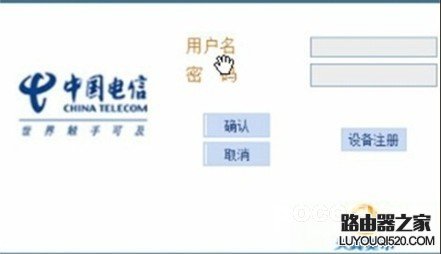
第一步:在浏览器中输入192.168.1.1,在弹出登陆界面后,输入账号密码。
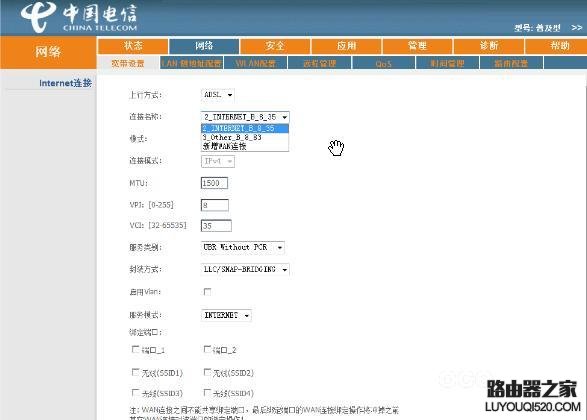
第二步:登陆以后,先选择网络,这个时候就可以放心,将电话线连接上进行各项测试了。(注:删除的时候更好按键盘上的prtsc键把设置存成图片,以便调乱的时候,恢复以前的设置。)
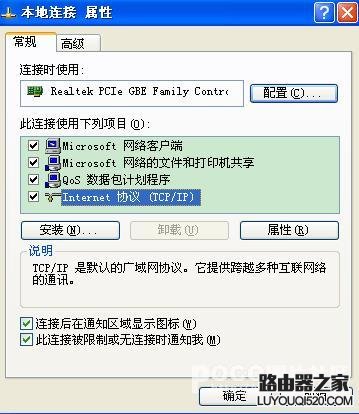
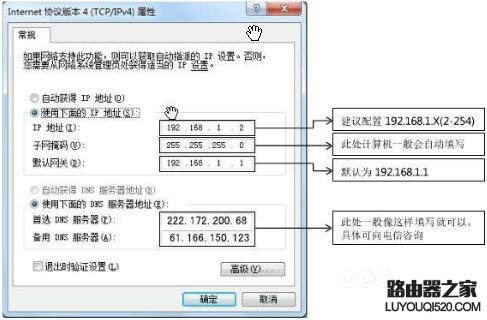
第三步:将你的计算机的IP地址设置为192.168.1.2~254的任意IP,子网掩码设置为255.255.255.0,网关设置为192.168.1.1(也可以不设置网关,但是在路由设置好后记得将网卡设置改回自动获取IP的方式,如你懂得当地的DNS设置,也可以直接设置好,就不要用自动获取IP的方式了)
都设置好后就可以把充分享受无线带来的乐趣了。

评论