
很多朋友说不会设置无线(wifi)路由器,今天大家有福了,小编手把手教你设置,跟着以下步骤操作,包你学会~很简单的哦~1、把电脑设置成和路由器同一个IP段路由器后面一般有一个IP的,常见为 192.

很多朋友说不会设置无线(wifi)路由器,今天大家有福了,小编手把手教你设置,跟着以下步骤操作,包你学会~很简单的哦~
1、把电脑设置成和路由器同一个IP段
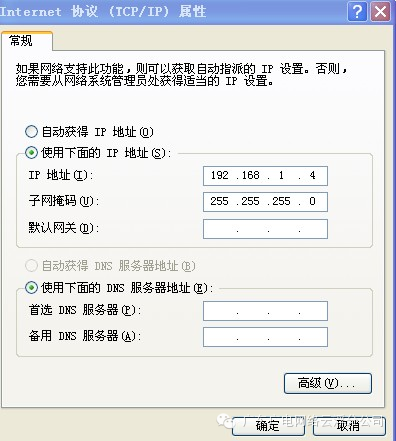
路由器后面一般有一个IP的,常见为“192.168.1.1 255.255.255.0”,把电脑设置成和路由器同一个IP段双击 ,单击属性,双击“协议”,把电脑IP设置成如下,zui后点击确定。如果你的电脑是win7或者其他系统请参考:如何给电脑设置IP地址
2、用浏览器进入路由器设置
(1)在浏览器输入路由器IP“192.168.1.1”(如图所示),然后点击确认,进入路由器设置。

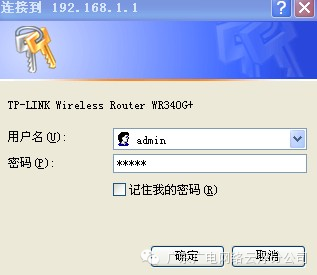
(2)输入路由器用户名和密码,每个品牌的路由器是有可能不同的,在路由器后面写有,一般用户名和密码都是“admin”,然后点击确定进入下一步。
(3)设置路由器
A、设置宽带账户和密码
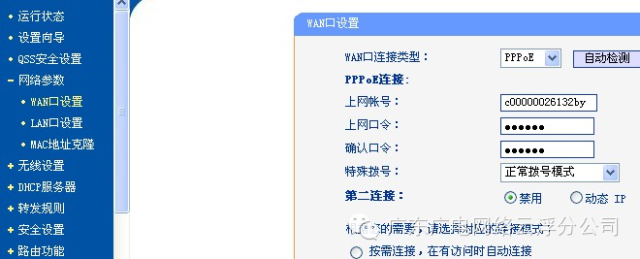
在左边菜单栏选择“网络参数-WAM口设置”,右边WAM口连接类型选择“PPPOE”,上网账户输入用户宽带账户,上网口令和确认口令输入用户账户的密码。然后保存。
B、无线设置
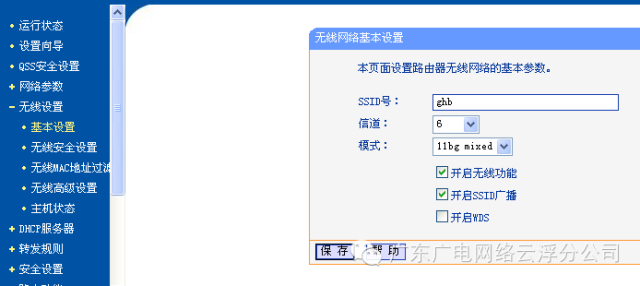
注意:无线网络基本设置“模式”下面的“开启无线功能”和“开启SSID广播”记得打钩。SSID号,就是自家路由器的名字。
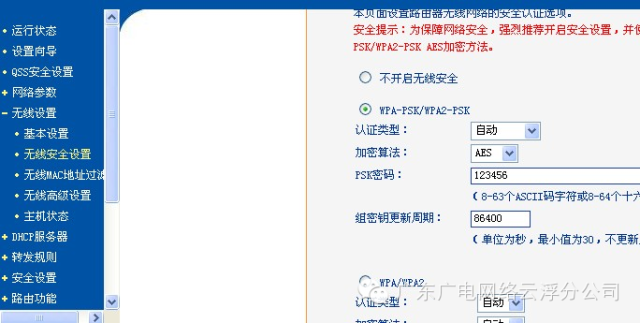
无线安全设置中,设置如上图。注意:PSK密码为您家的无线(wifi)密码,密码可自定义。
C、DHCP设置(按照下图设置即可)
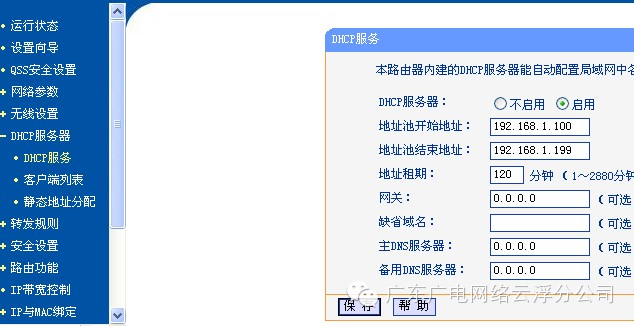
注意:在路由器每个对话框设置完成后都要保存一次才能生效。
3、设置完路由器后,把电脑网卡进行修改一下。
用网线连接的电脑,把电脑设置成自动获取IP即可,双击,单击属性,双击“协议”,把电脑IP设置成如下:
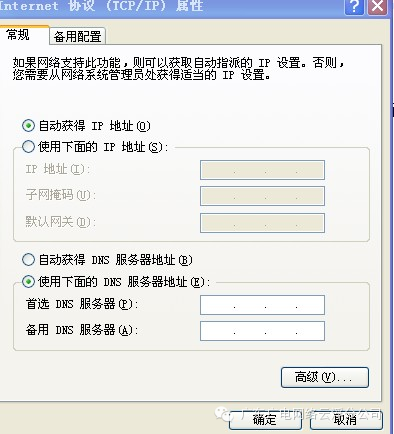
(2)手提电脑,手机,IPAD无线设置
双击电脑右下脚图标 ,单击查看无线网络进入,可能会出现多个无线网络,根据您设置的名称选择您家的无线网络,点击链接然后输入无线密码即可成功连接上无线网络。
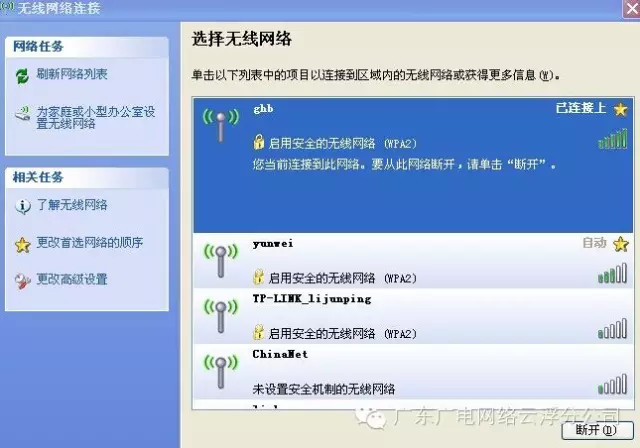
这样就大功告成啦!手提、手机、IPAD都能用上无线网络,流量任性用!电影、电视剧等精彩剧集随便看!

评论