
现在虽电信的初装时赠送的猫都带无线路由功能,但其路由功能已被大部分阉割,使用极为不便,大多数家庭选择自己架设家庭路由器.为防止智能无线猫与路由器默认地址冲突,导致设置失败,所以我们在连接的硬件的时候

现在虽电信的初装时赠送的猫都带无线路由功能,但其路由功能已被大部分阉割,使用极为不便,大多数家庭选择自己架设家庭路由器.为防止智能无线猫与路由器默认地址冲突,导致设置失败,所以我们在连接的硬件的时候,先不连接外线,先设置好路由器,再连接,原谅我啰嗦半天,但这一步很重要。
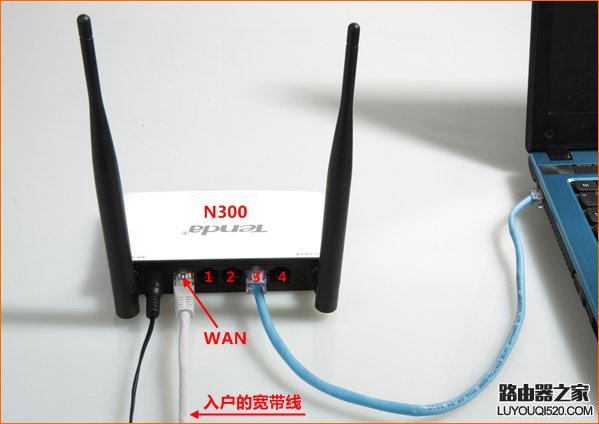
1、硬件连接
首先将网线一头接在的路由器的LAN口中,上面4口中的任意一个都可以,另一头连接电脑,由于有些路由器默认地址是192.168.1.1有的是192.168.0.1,所以这时候我们需要用DOS命令查看一下路由器的IP地址。可参考教程:如何给电脑设置IP地址
XP系统点击开始——运行——输入cmd后按回车键,(或快捷键windows键+R)进入命令提示符,在光标闪烁的位置输入ipconfig /all 如果XP系统则请查看:Default Gateway的地址,若是Win7系统请查看IPV4下默认网关地址,显示的就是路由器地址。
2、路由器设置
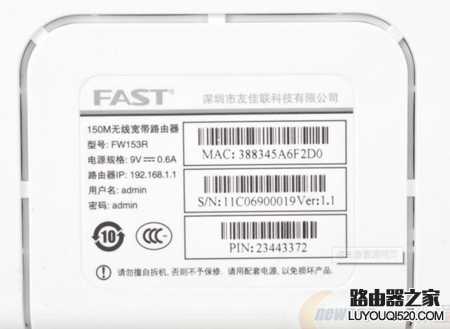
打开浏览器,在地址栏输入路由器地址,比如:192.168.1.1 输入用户名和密码,说明书上有,(一般TPLINK默认的用户名和密码都为admin 如果是D-link用户名为admin密码为空,请以说明书为准或者查看路由器背后的标签。)
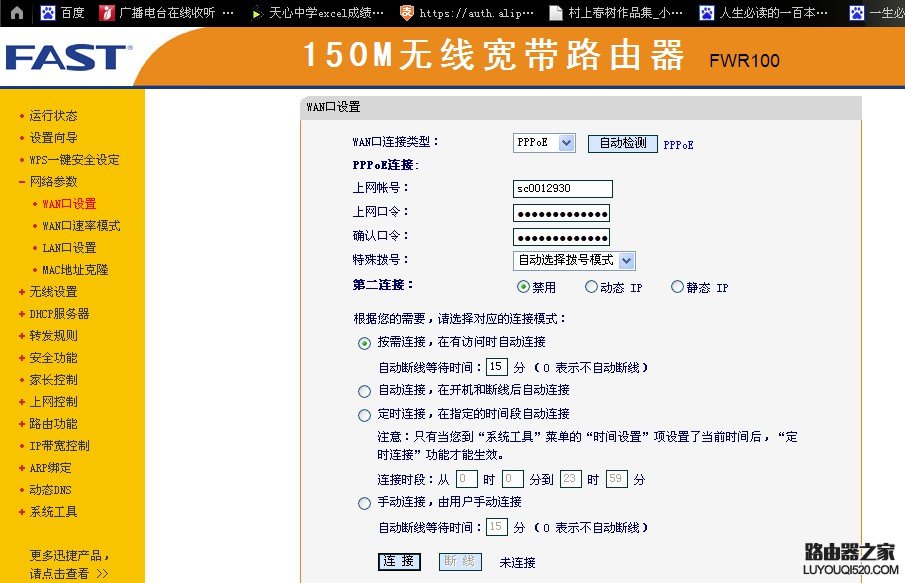
进入后出现设置向导,选择PPPOE,下一步输入电信运营商提供你的拨号帐号和密码,一般会提示你设置无线,下一步,设置无线,SSID就是你无线路由器显示的名称,系统会给一个默认的,也可自定义修改,WPA-PSK或WPA2-PSK后面可以设置无线密码,设置后点完成。
3、连接所有网线
软件设置完成后,将外线(电信运营商入户线或是猫出来的线)插入路由器WAN口,刚才的连接线不变,即可连接。
若还上不了网,请看故障排除方法
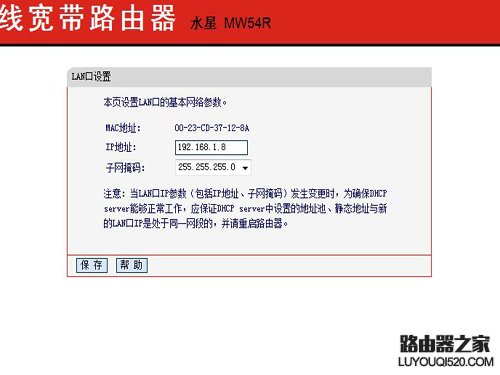
请检查外线是否在WAN口,与电脑连接线是否插在LAN口,如果都正确,就拔掉WAN口外线,用电脑先直接进路由器,点左侧菜单上的"网络参数",LAN口设置,将IP地址设置为192.168.2.1以上的地址,其它MAC与子网掩码不变,将自动重启路由器,若没重启,就直接拔掉路由器电源重启。一般即可设置成功。

评论