
随着智能机的发展,WIFI已经走入千家万户!无线路由器的也是每家的必需品,想必大家第一次安装路由器的时候会遇到很多问题,今天就给大家讲讲安装路由器的方法!首先大家应该明白路由器的接口,如下:第一个黑

随着智能机的发展,WIFI已经走入千家万户!无线路由器的也是每家的必需品,想必大家第一次安装路由器的时候会遇到很多问题,今天就给大家讲讲安装路由器的方法!首先大家应该明白路由器的接口,如下:
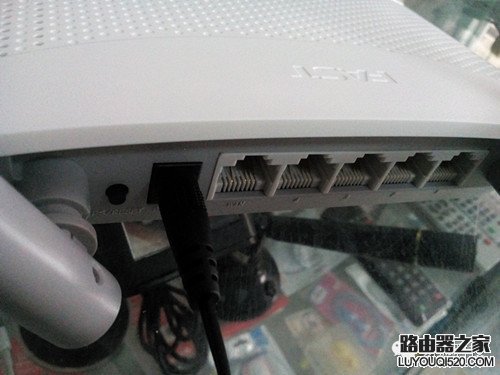
第一个黑死小按钮RESET键:复位按钮,用来恢复出厂设置,恢复以前自己的所有设置!
第二个POWE:也就是电源,路由器的供电!
第三个WAN接口:这个是网线的入口,是接猫的LAN接口。通过一根网线链接,一段接LAN,另一端接WAN口。
路由器后面都有一个1.2.3.4 。四个输出接口分别是接网络设备的,比如电脑,网络电视,网络机顶盒,笔记本电脑。如果路由器调试好的话直接插上去就可以上网了!
备注:无线路由器在第一次安装都要调试:1.你要知道你的宽带的账号和密码,就是你安装宽带的时候安装师傅给你的ADS上网账号和密码!2.准备网线至少两根!一根网线把路由器的WAN和猫的LAN链接好。另外一根接路由器的1234,四个接口任何一根都可以,一根接上电脑。
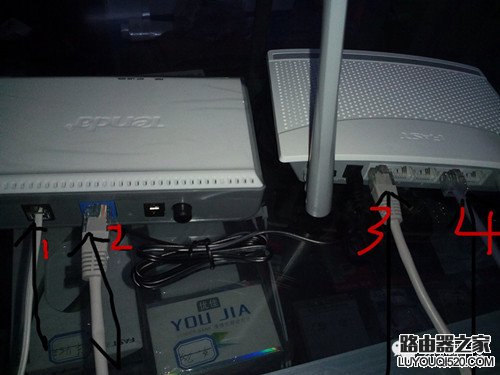
图案说明:1.是宽带线,也就是电话线 2.是LAN口 3.是路由器的入口WAN口 4接口是接路由器的输出设备如电脑,网络机顶盒,笔记本!
路由器的设置方法
1.第一步在电脑INETENE 框里输入IP192.168.1.1或192.198.0.1,路由器不同IP地址也不同,弹出来一根对话框,输入账号和密码都是admin,进入路由器设置界面!
备注; 如果没有弹出来,看看路由器的电源打开了没有,在看看路由器1234与电脑后的网线接线没接好!
2,在路由器设置界面,设置向导,下一步,选择上网方式PPONE,下一步,输入宽带公司的上网口令和密码,下一步,会弹出来一个无线接口设置!
3.无线设置:在SSID里输入你要设置的无线WIFI账号,这个可以随便设置。设置WIFI无线密码,在PSK里输入你要设置的无线WIFI密码,这个密码zui少8位,这个密码一定要记清楚,因为以后上网都要输入WIFI密码的,这个你懂的!

评论