路由器安装教程,路由器设置网线连接图解

192.168.1.1
1
192.168.1.1
7233
文章
0
评论
• 2020年6月16日10:23:35 • 路由器设置 • 阅读 41,174

在没有路由器之前,我们是通过电脑直接连接宽带来上网的,那么现在要使用路由器共享宽带上网,当然首先要用路由器来直接连接宽带了。因此我们要做的第一步工作就是连接线路,把前端宽带线连到路由器(WAN口)上

路由器安装教程,路由器设置网线连接图解

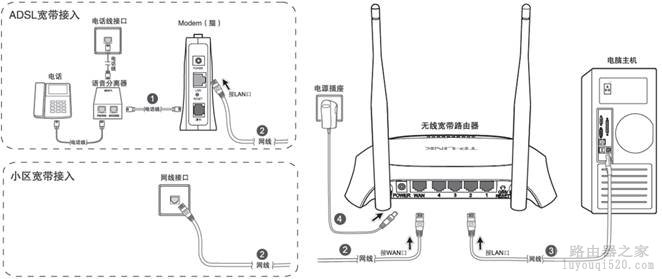
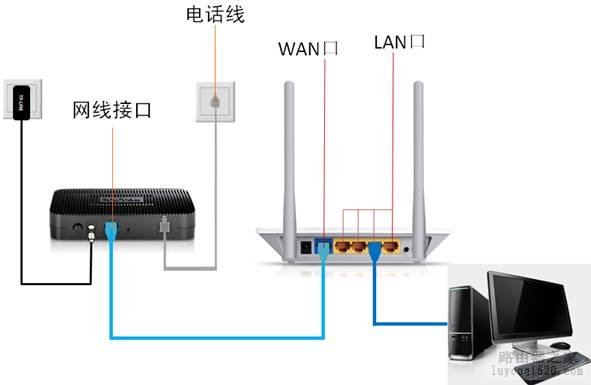
在没有路由器之前,我们是通过电脑直接连接宽带来上网的,那么现在要使用路由器共享宽带上网,当然首先要用路由器来直接连接宽带了。因此我们要做的第一步工作就是连接线路,把前端宽带线连到路由器(WAN口)上,然后把电脑也连接到路由器上(LAN口),如下图:

路由器安装教程,路由器设置网线连接图解注意事项

l 如果您的宽带是电话线接入的,请按照下图①、②、③、④依次接线。如果是直接网线入户的,请按照②、③、④的顺序接线口。

路由器安装教程,路由器设置网线连接图解

物理接线示意图

路由器安装教程,路由器设置网线连接图解

物理接线实物图(如果是小区宽带,直接把宽带线插到WAN口即可)

插上电之后,路由器正常工作后系统指示灯(SYS灯 路由器安装教程,路由器设置网线连接图解或者是小齿轮 路由器安装教程,路由器设置网线连接图解图标)是闪烁的。线路连好后,路由器的WAN口和有线连接电脑的LAN口对应的指示灯都会常亮或闪烁,如果相应端口的指示灯不亮或电脑的网卡图标显示红色的叉 路由器安装教程,路由器设置网线连接图解,则表明线路连接有问题,尝试检查下网线连接或换根网线试试。请查看:网线接上了指示灯却不亮怎么办?

如果你不知道路由器如何接网线请参考:无线路由器wan接口怎么接网线
路由器安装教程,路由器设置网线连接图解注意事项

l 宽带线一定要连接到路由器的WAN口。WAN口与另外四个端口一般颜色有所不同,物理上也有隔开,电脑连接到编号1/2/3/4的任意一个端口。请小心确认,如果线路连错了,肯定上不了网。

如果上面的文章不能够帮助你,请参考下面的文档:
路由器怎么连接 菜鸟必看的路由器安装示意图
无线路由器安装指南
磊科NR205P安装指南
磊科NMW1324MF安装指南
无线路由器安装教程

相关推荐

小米路由器设置不了(小米路由器设置不了密码) 路由器设置

小米路由器设置不了(小米路由器设置不了密码)

小米路由器设置不了 小米路由器是一款非常便捷的网络设备,它可以帮助我们连接互联网,但是有时候我们可能会遇到小米路由器设置不了的问题,比如说设置不了密码。以下是一些可能的解决方法: ...
路由器复位后怎么设置(路由器复位后怎么设置上网) 路由器设置

路由器复位后怎么设置(路由器复位后怎么设置上网)

路由器复位后怎么设置(路由器复位后怎么设置上网) 当你需要重新设置你的路由器时,你需要进行以下步骤: 步骤一:复位路由器 首先,在路由器的背面找到复位按钮,按住10秒左右,直到路由器指示灯开始闪烁即可...