
SOHO宽带路由器通常体格比较便宜,功能比较简单,配置与使用比较容易。此类路由器常常用于家庭或小型办公上网共享。可能有一些网友们对于网络知识了解比较少,不知道如何配置。因此打算写一篇比较系统、比较详
SOHO宽带路由器通常体格比较便宜,功能比较简单,配置与使用比较容易。此类路由器常常用于家庭或小型办公上网共享。可能有一些网友们对于网络知识了解比较少,不知道如何配置。因此打算写一篇比较系统、比较详细、完整的SOHO宽带路由器配置的文章。
一、SOHO宽带路由器的配置方法
SOHO宽带路由器是通过Web浏览器进行配置的。首先要查看宽带路由器的IP地址、登录用户名和密码,这些信息通常会写在路由器的下面,或者在包装盒中的说明上。(IP地址通常为192.168.X.1,用户名为admin,密码为:admin)用直通双绞线把计算机的网卡与宽带路由器的任意一个LAN端口相连。
二、配置步骤
1、用双绞线把一台计算机的网卡与宽带路由器的任意一个Lan端口相连。给路由器加电。
2、配置计算机的IP地址。让计算机的IP地址与路由器的IP地址在同一个网段,如:路由器的IP地址为192.168.1.1,我们就把计算机网卡的IP地址设置为192.168.1.2,掩码为255.255.255.0。如果路由器已经启用了DHCP服务,我们就不用为计算机配置IP地址了,让路由器的DHCP服务器为其分配IP。以下是为计算机配置IP地址的步骤:
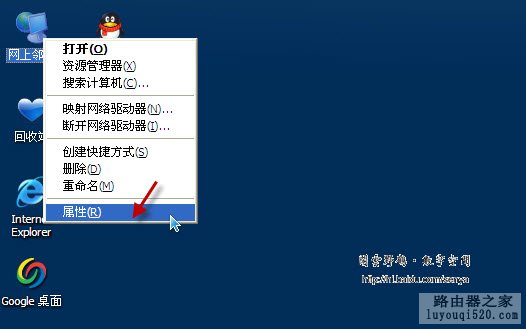
图一右键单击“网上邻居”,在弹出的快捷菜单上单击“属性”命令项,打开本地连接
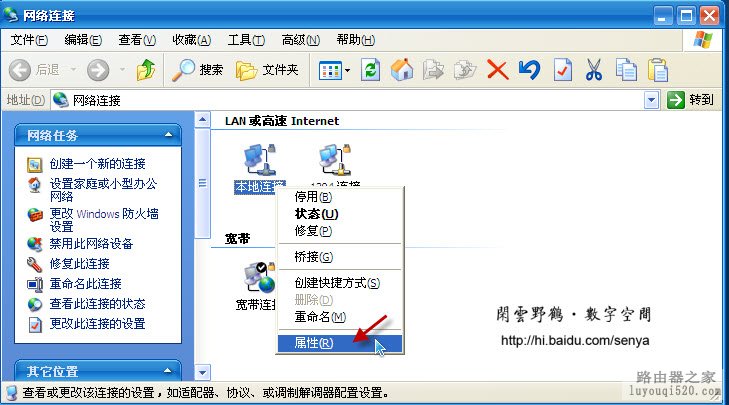
图二右键单击“本地连接”
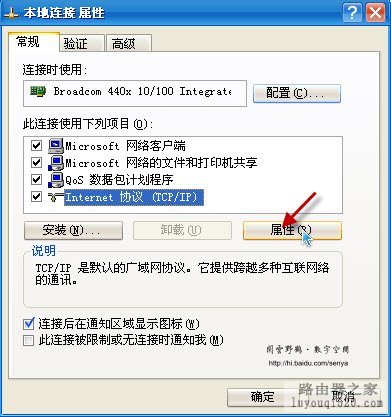
图三在“本地连接”属性中找到并选中“Internet 协议(TCP/IP)”,然后单击”属性“按钮
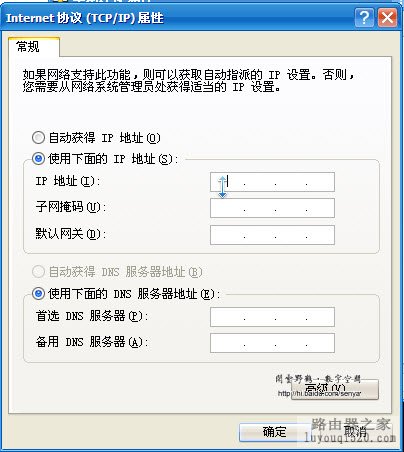
图四配置IP地址
3、打开Web浏览器(比如IE浏览)
在地址栏内输入http://路由器的IP地址,如http://192.168.1.1,如果正常连接,则会打开登录对话框:
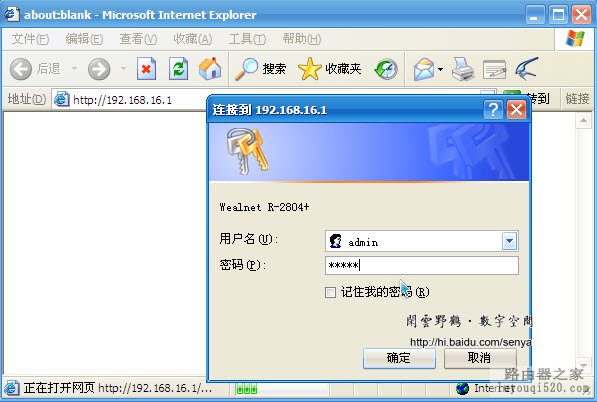
图五在登录框中输入用户名与密码
4、进入路由器管理界面
5、配置上网方式及相关参数
zui重要的配置主是要选择上网方式,输入ISP(如电信,联通)提供给我们的一些配置参数。下面以PPPOE上网方式为例介绍。
单击”WAN“设置,选择上网方式:
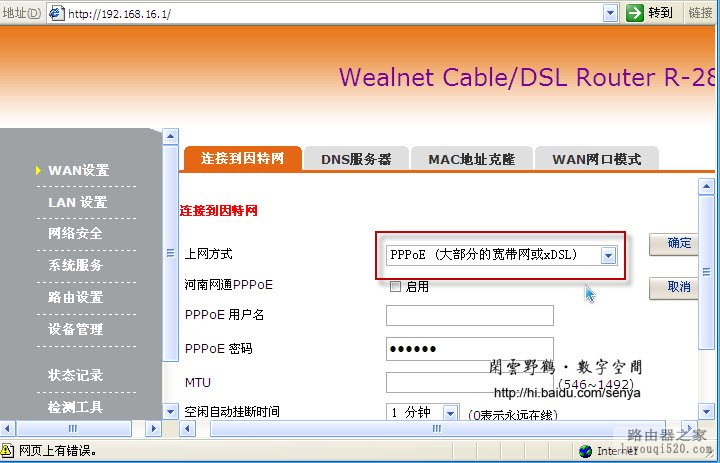
图七选择上网方式为PPPOE
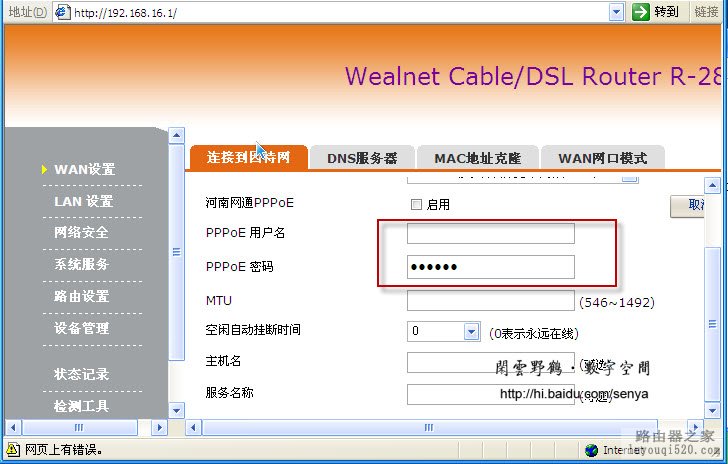
图八 配置用户名与密码
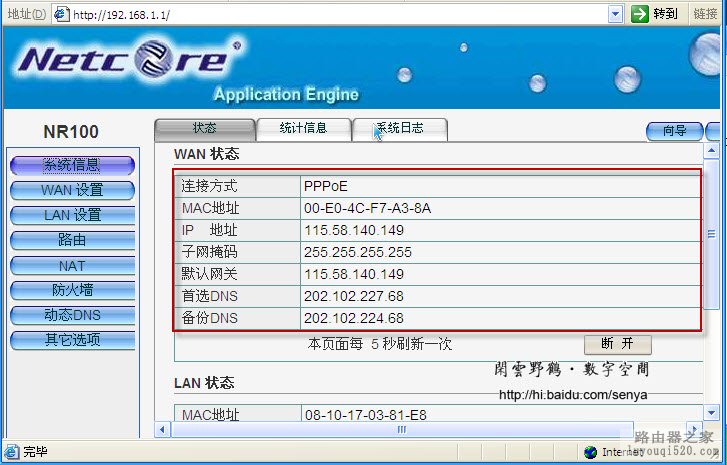
配置完后,不要忘记保存设置。其它参数基本不用配置即可。此时已经可以使用了。

评论