
【导读】tplink路由器设置:路由器怎么升级路由器设置教程,下面WiFi之家网小编详细为大家介绍一下。tplink路由器设置:路由器怎么升级升级之前,我们建议您了解以下信息: 1、路由器使用正常时
亲,以下就是关于(tplink路由器设置升级教程),由“WiFi之家网”整理!

【导读】tplink路由器设置:路由器怎么升级路由器设置教程,下面WiFi之家网小编详细为大家介绍一下。
tplink路由器设置:路由器怎么升级
升级之前,我们建议您了解以下信息:
1、路由器使用正常时不需要升级软件。
2、新软件通常会对路由器进行优化,如非特殊情况,不建议回升到旧软件。
3、请勿使用DD-WRT或OpenWRT等第三方升级软件。
4、升级软件必须在TP-LINK官网下载或由我司技术服务人员提供。
5、如果路由器有重要配置信息,建议备份配置文件,升级之后将配置文件重新导入。
本文介绍传统路由器界面的升级方法。
路由器设置步骤

使用管理地址(192.168.1.1或tplogin.cn)登录路由器管理界面,在左侧第一栏的运行状态中查看路由器当前的软件和硬件版本,建议记录下来,如下图:
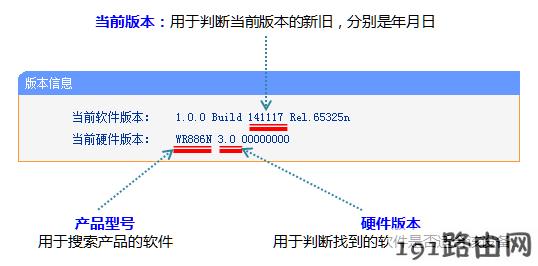
温馨提示:为了避免因下载错误软件导致升级失败,请记录您产品的以上信息。

访问TP-LINK官网下载中心,在资料搜索栏中输入产品型号中的数字部分,会自动匹配您的型号,选择正确的型号,如下:

注意:本文以TL-WR886N为例。
在搜索结果中找到路由器型号的硬件版本全部吻合的软件(结尾为标准版的文件):
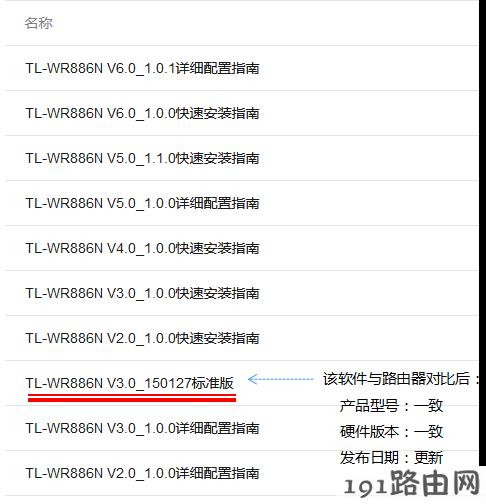
注意:不同型号、硬件版本之间无法相互升级,只有型号、硬件版本相互吻合才能成功升级。
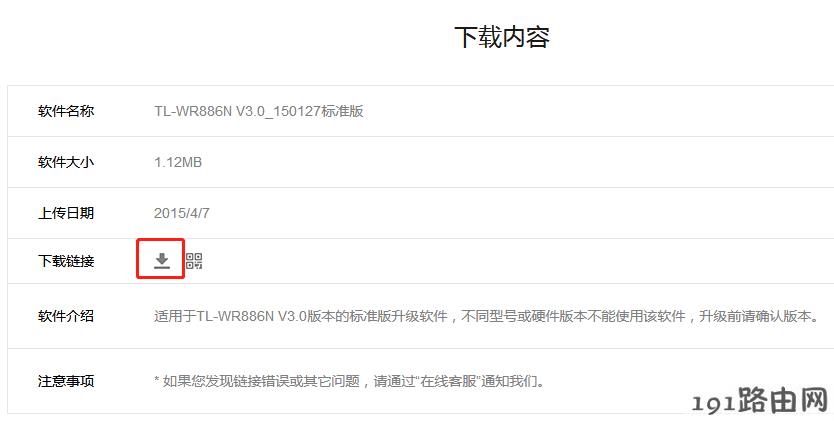
点击文件后,点击立即下载按钮,将文件保存到电脑桌面,如下:
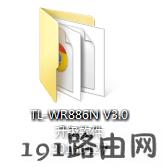
鼠标右键点击,将下载到的升级软件解压到桌面上,如下图:
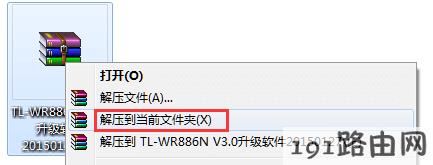
注意:如果无法解压,请下载并安装WinRAR或WinZip解压缩工具。
解压后会生成新的文件夹,后续升级中需要浏览到这个文件夹,请记住文件夹的存放位置。

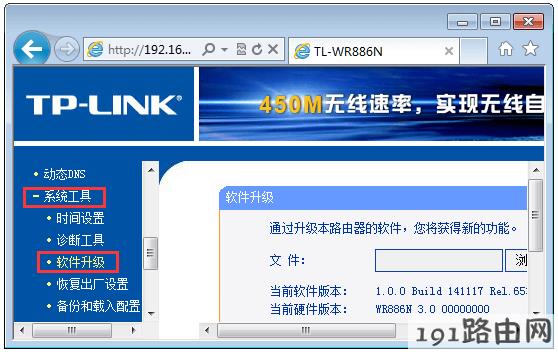
1、登录路由器界面
电脑有线连接到路由器的LAN口,为了升级稳定顺利,不建议通过无线连接进行升级。打开浏览器,登录管理界面并进入系统工具>软件升级:
2、选择升级文件
此处需要选择已经解压后的升级软件,导入路由器后即可升级。在页面处找到“浏览”或“选择”按钮,如下图:
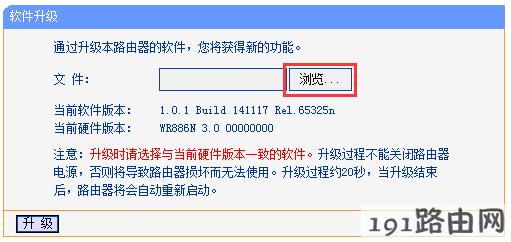
温馨提示:较低版本的浏览器显示该页面可能错位,您只需点击按钮即可。
注意:我司老版本的路由器使用TFTP工具进行升级,在升级页面是看不到“浏览”“选择”等按钮的。请按照以下操作: 打开解压后文件夹->运行tftp32.exe->刷新路由器管理界面->点击升级即可。 受限于篇幅,此处不详细介绍,详细方法请参考:TFTP类型如何升级? |
打开解压后的文件夹,选择bin类型的文件,点击打开:
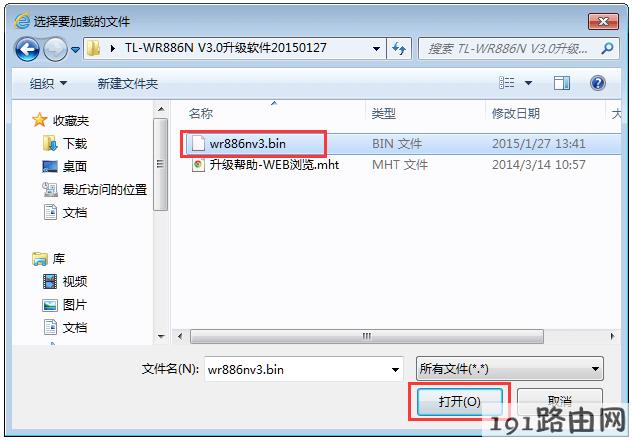
3、开始升级
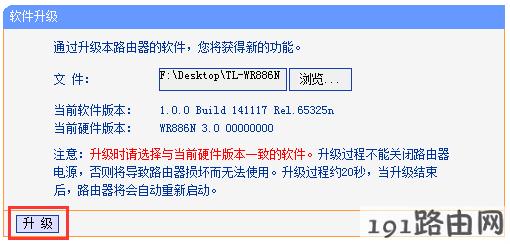
看到文件中已显示选择好的升级文件路径。无需做任何修改,直接点击升级按钮,如下图:
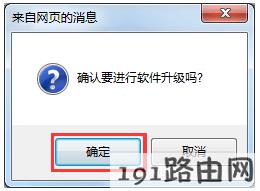
提示框点击确定,如下图。
升级过程中路由器不能断电,否则将导致路由器损坏。升级成功后路由器将自动重启。整个过程大概持续2-3分钟,请耐心等待。
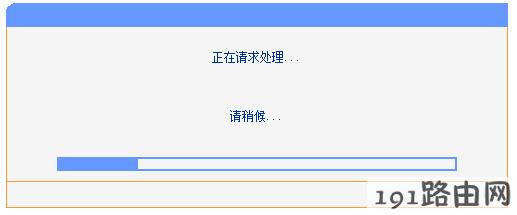
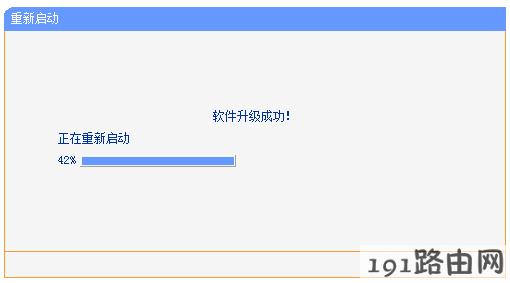
若升级过程中出现错误提示导致升级不成功,请参考:升级失败怎么办?
重启完成后,请重新登录管理界面,在运行状态中观察到已经升级到zui新版本:

4、升级完成后?
一般情况下,升级后路由器中的配置还在,您无需做任何设置即可按原来的方式使用。但是个别路由器或升级特定的软件升级后,路由器原有的配置会丢失,您需要导入配置文件,或者重新手动设置路由器上网。
注意:如果配置文件会丢失,我们会在升级软件下载页面会提示。

以下对大家在升级时关心的问题做解答,如没有覆盖到您的问题,请留言,我们会尽快完善:
升级包在哪里下载呢?
在TP-LINK服务支持中心,搜索产品型号即可查看到该型号的所有升级包。为了保证路由器的安全,切勿通过第三方渠道(各种平台、中心)下载升级软件。
如果没有我要的升级版本怎么办?
如果搜索到您的产品升级包列表中,没有您需要的版本,说明路由器暂未发布对应软件。
TFTP升级是什么?
TFTP是一个文件传送工具,我司较老版本的路由器使用这种工具来升级软件。
升级之后再复位,会退回到原来的软件版本吗?
不会,升级完成后如果复位操作,只会将路由器中的配置删除,不会影响软件版本。
用无线终端(手机、笔记本)可以升级路由器吗?
理论上可以,但由于手机、Pad等操作系统需要有专用的解压缩软件,而且通过无线升级稳定性无法保障,所以建议使用有线升级。
升级选项处没有找到“浏览”选项?
没有找到“浏览”,其一可能是按钮名字叫“选择”、“查看”等,与“浏览”功能一致;其二可能是该路由器支持的是TFTP升级方式,如下:
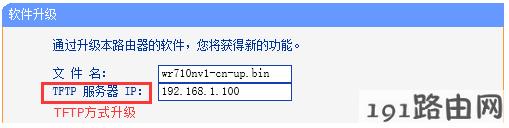
这种方式下需要通过TFTP方式升级。
硬件版本可以升级吗?
不可以,产品的硬件版本是固定的,无法升级不同硬件版本的软件,也不能升级为其他硬件版本。
软件升级后还需要重新设置路由器吗?
根据您的需要。一般情况下,软件升级后路由器的配置不会丢失,可以直接使用,无需复位。
路由器可以自动升级吗?
tplink带屏幕路由器和云路由器目前均支持在线升级,就像手机APP一样,检测到新版本点击一下就能升级。
是否可以升级为英文界面?
不可以,除个别3G/4G路由器支持中英文切换外,我司在中国大陆地区销售的路由器产品均仅支持简体中文,无法升级为英文界面。
可以升级DD-WRT或Open-WRT软件吗?
不建议,升级后出现的问题不在产品服务政策范围内。
总结:以上就是WiFi之家网整理的tplink路由器设置:路由器怎么升级图文教程内容,希望能帮助到大家。
以上就是关于-路由器设置-(tplink路由器设置升级教程)的教程!

评论