
【导读】路由器设置:Windows XP系统有线网卡手动指定IP地址设置步骤路由器设置教程,下面WiFi之家网小编详细为大家介绍一下。路由器设置:Windows XP系统有线网卡手动指定IP地址设置步骤
亲,以下就是关于(Windows XP系统有线网卡手动指定IP地址设置步骤),由“WiFi之家网”整理!
【导读】路由器设置:Windows XP系统有线网卡手动指定IP地址设置步骤路由器设置教程,下面WiFi之家网小编详细为大家介绍一下。

路由器设置:Windows XP系统有线网卡手动指定IP地址设置步骤


Windows XP系统有线网卡手动指定IP地址设置动画

Windows XP系统有线网卡手动指定IP地址的详细设置步骤如下:
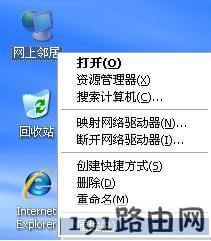
第一步:电脑桌面上找到 网上邻居 的图标,右键点击并选择 属性。如下图所示:
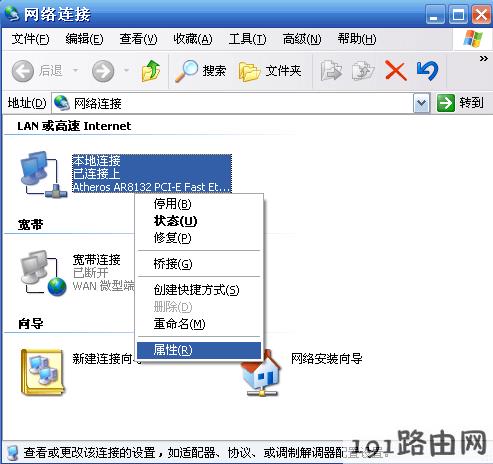
第二步:弹出 网络连接 的对话框后,找到 本地连接 的图标,右键点并选择 属性。如下图所示:
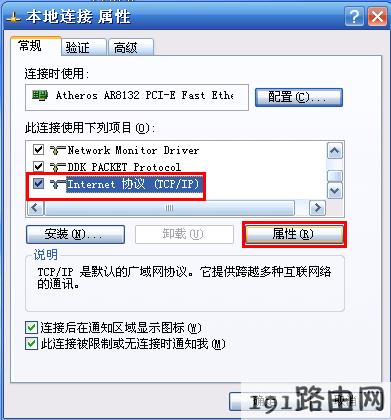
第三步:出现 本地连接属性 的对话框后,选择 Internet协议(TCP/IP),点击 属性。如下图所示:
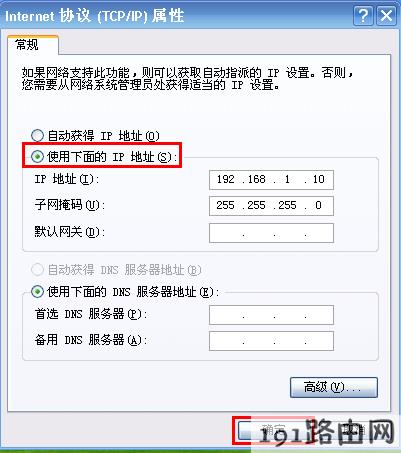
第四步:选择 使用下面的IP地址(S);设置IP地址为 192.168.1.10,子网掩码为 255.255.255.0,点击 确定。如下图所示:
至此,有线网卡手动指定IP地址操作步骤完成。
总结:以上就是WiFi之家网整理的路由器设置:Windows XP系统有线网卡手动指定IP地址设置步骤图文教程内容,希望能帮助到大家。
以上就是关于-路由器设置-(Windows XP系统有线网卡手动指定IP地址设置步骤)的教程!

评论