
【导读】路由器设置:TP-LINK无线路由器WDS功能应用方法路由器设置教程,下面WiFi之家网小编详细为大家介绍一下。路由器设置:TP-LINK无线路由器WDS功能应用方法 单台无线路由器的覆盖范
亲,以下就是关于(TP-LINK无线路由器WDS功能应用方法),由“WiFi之家网”整理!

【导读】路由器设置:TP-LINK无线路由器WDS功能应用方法路由器设置教程,下面WiFi之家网小编详细为大家介绍一下。
路由器设置:TP-LINK无线路由器WDS功能应用方法

单台无线路由器的覆盖范围有限,导致局域网可能存在无线盲点或信号较弱区域。WDS(Wireless Distribution System)桥接功能可以将无线路由器通过无线方式连接到已有信号,实现以下需求:

注意:实现该应用需要路由器支持WDS功能。

普通的应用环境下,主要是两台路由器之间进行无线桥接。一些特殊的环境需要进行多台路由器的桥接,如下:
星型拓扑:多台无线路由器桥接到一台主路由器,副路由器的数量取决于主路由器的无线带机量。
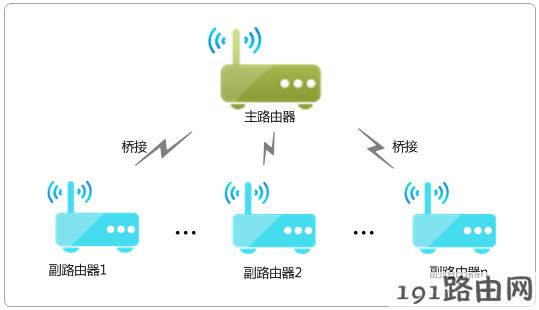
WDS桥接星型拓扑应用结构
直线型拓扑:所谓的“A桥接B、B桥接C…”,主要为长方形覆盖区域扩展应用。根据基本通信原理,建议不超过三级WDS桥接(三级以上的WDS桥接,不能保证网络的稳定性和无线速率)。
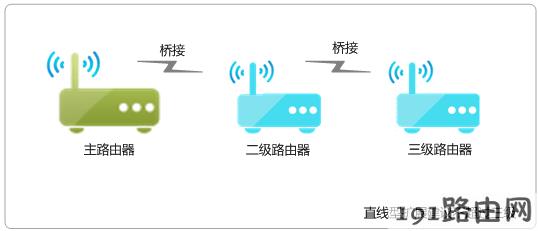
WDS桥接直线型应用拓扑
WDS桥接也可以组成树形扩展网络,具体的网络扩展方式根据实际需求选择。简单讲,WDS桥接的环境中,无线路由器可以理解为交换机,所有路由器间通过无线进行连接,无需连接网线。

WDS桥接的详细设置方法,有文档和视频两种形式:


注意:视频教程需要下载到本地进行观看。
双频无线路由器、TL-WR2041+的桥接视频,请访问TP-LINK视频中心观看。

WDS设置过程中,需要注意以下事项:
1、避免环路
设置主、副路由器进行WDS桥接前,请勿使用网线连接两个路由器,避免形成环路(会导致广播风暴)。如果为主、副路由器均为双频路由器,5GHz和2.4GHz不能同时进行WDS桥接。

2、副路由器网络参数
DHCP服务器:需要按指导流程关闭副路由器的DHCP服务器(结合实际需求),避免DHCP服务器冲突。如有多台副路由器,仅保留一个DHCP服务器。
管理IP地址:设置WDS桥接完成后,请确保副路由器的IP地址与主路由器不冲突。


3、信号强度
设置WDS桥接过程中,为保证桥接成功且运行稳定,副路由器扫描主路由器的信号强度大于20dB。如果强度不足,请减少障碍物或距离。


WDS桥接设置前后,请了解以下问题:

WDS桥接设置中,将副路由器的无线SSID、密码设置为与主路由器相同,则可以实现移动过程中自动漫游。
WDS桥接的漫游网络中,正常情况下只能搜到一个(信号zui强),也可能有极少数终端会搜到多个相同名字的信号。移动过程中会实现自动切换(切换机制取决于无线终端),无需手动操作。

主副路由器中,只要有一个支持WDS桥接功能即可,支持WDS桥接功能的路由器作为副路由器,扫描桥接另一个路由器即可。主、副路由器可以为不同品牌、不同型号的路由器。
注意:理论上不同品牌间的路由器WDS可以使用,也可能会有兼容性问题。

设置好WDS桥接后,电脑、手机等连接副路由器的LAN口或无线信号即可上网,如下图:
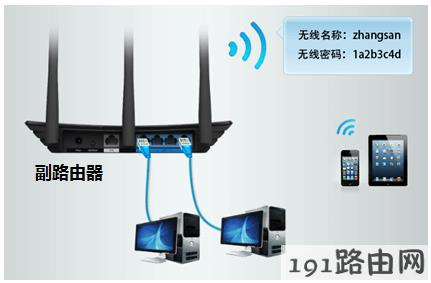

需要将所有路由器的管理IP地址修改为不同,为了便于管理,建议将副路由器的管理地址设置为与主路由器(连接宽带的路由器)同一网段。
比如主路由器IP地址为192.168.1.1,则将副路由器修改为192.168.1.2、1.3等IP地址。

WDS桥接后,副路由器WAN口无需连接任何线路、无需进行任何设置(特殊应用除外)。

主、副路由器任意一者支持WDS桥接功能即可,如果均不支持WDS功能,则无法使用。
总结:以上就是WiFi之家网整理的路由器设置:TP-LINK无线路由器WDS功能应用方法图文教程内容,希望能帮助到大家。
以上就是关于-路由器设置-(TP-LINK无线路由器WDS功能应用方法)的教程!

评论