
【导读】无线MAC地址过滤设置指导路由器设置教程,下面WiFi之家网小编详细为大家介绍一下。应用介绍无线MAC地址过滤功能,就是允许或禁止指定的终端(MAC地址)连接无线信号,实际上就是连接无线信号权限
亲,以下就是关于(无线MAC地址过滤设置教程),由“WiFi之家网”整理!

【导读】无线MAC地址过滤设置指导路由器设置教程,下面WiFi之家网小编详细为大家介绍一下。
应用介绍
无线MAC地址过滤功能,就是允许或禁止指定的终端(MAC地址)连接无线信号,实际上就是连接无线信号权限的黑/白名单。MAC地址过滤可以有效防止网络被蹭。
我司路由器从界面风格可以分为云路由器、新界面、传统界面,不同界面中MAC地址过滤功能的设置方法不同,请根据实际界面参考对应的设置方法。
注意:设置前请务必确认无线终端的MAC地址,MAC地址查看方法请点击参考文档:如何查看终端的MAC地址?

设置方法
1.云路由器
我司大部分云路由器支持无线设备接入控制功能,只能设置白名单,即只能设置允许接入路由器的无线终端的MAC地址。设置方法请点击参考文档:[云路由器]如何设置无线接入控制?
2.新界面
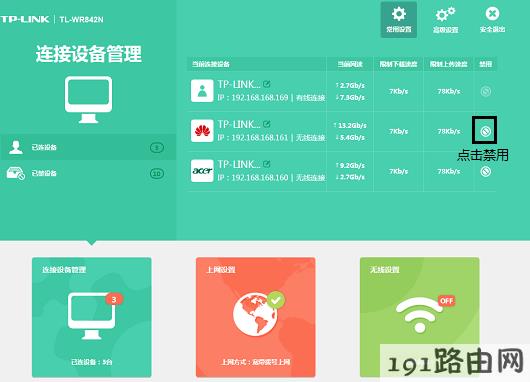
新界面路由器没有无线MAC地址过滤的功能,但可以禁止特定的无线终端接入无线信号,即“设置黑名单”。
在管理界面的“常用设置>连接设备管理”,找到需要禁止连接的设备,点击“禁用”即可,如下图:
3.传统界面
传统界面的无线路由器可以设置无线MAC地址过滤的黑白名单,具体设置方法如下:
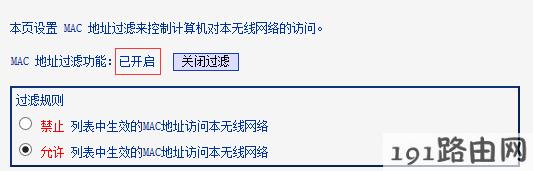
登录路由器管理界面,点击“无线设置>无线MAC地址过滤”,选择过滤规则(如果只允许某些无线终端连接路由器,过滤规则请选择允许,即设置白名单;如果只禁止某些无线终端连接路由器,过滤规则请选择禁止,即设置黑名单)。
下面以设置白名单为例,过滤规则选择“允许”,如下图:

注意:如果您使用无线终端设置,暂不启用过滤功能,否则会导致无线终端无法连接无线信号。
点击“添加新条目”,填写允许接入的无线终端的MAC地址,如下:
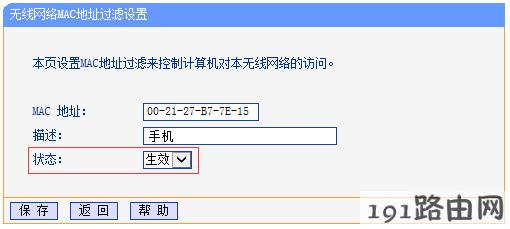
如有多个无线终端需要接入,请逐一添加。添加完成后,列表如下:

点击“启用过滤”,确认“MAC地址过滤功能为:已开启”,如下:
至此,无线MAC地址过滤功能设置完成。
疑问解答
Q1:如何提高无线网络的安全性?
Q2:如何防止别人蹭网?
Q3:云路由器中没有无线设备接入控制功能怎么办?
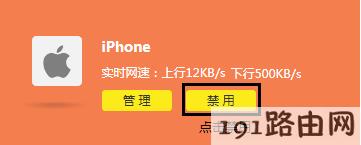
部分云路由器没有无线设备接入控制功能,但可以禁用特定的无线终端,在管理界面的设备管理>主人网络中,找到需要禁止连接的设备,点击禁用,如下图:
总结:以上就是WiFi之家网整理的无线MAC地址过滤设置指导图文教程内容,希望能帮助到大家。
以上就是关于-路由器设置-(无线MAC地址过滤设置教程)的教程!

评论