
【导读】tp-link路由器设置:如何给无线终端限速?路由器设置教程,下面WiFi之家网小编详细为大家介绍一下。tp-link路由器设置:如何给无线终端限速?当前无线网络中,大多数上网终端是无线终端。由
亲,以下就是关于(tp-link路由器给无线终端限速教程),由“WiFi之家网”整理!
【导读】tp-link路由器设置:如何给无线终端限速?路由器设置教程,下面WiFi之家网小编详细为大家介绍一下。
tp-link路由器设置:如何给无线终端限速?
当前无线网络中,大多数上网终端是无线终端。由于带宽资源有限,个别终端的在线视频、游戏等应用会占用大量带宽,导致其他终端出现慢、卡的现象。
路由器的IP带宽控制功能可以控制上网终端的网速,本文指导给无线终端分配带宽的方法。
第一步:指定无线终端Ip地址
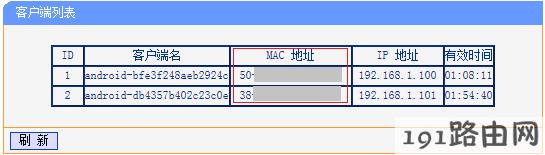
1、查找无线终端MAC地址
使用无线终端成功连接无线路由器后,登录路由器管理界面,在DHCP服务器>>客户端列表,找到无线终端对应的MAC地址,如下图。
2、指定无线终端IP地址
在路由器管理界面的DHCP服务器>>静态地址分配,点击添加新条目,填写无线终端的MAC地址和指定的IP地址,点击保存。
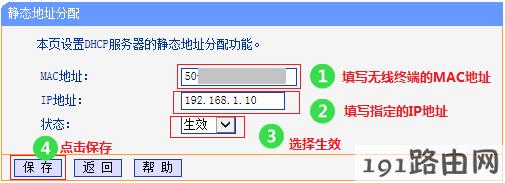
注意:设置静态地址分配后,需要重启路由器生效。
第二步:添加IP带宽控制规则
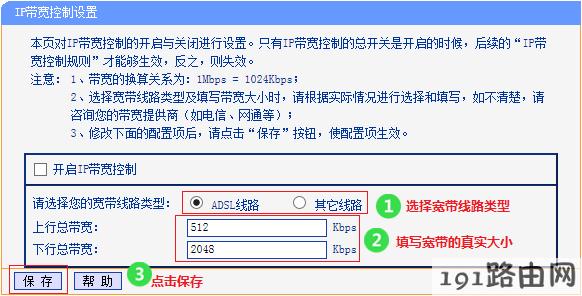
1、设置宽带线路参数
在路由器管理界面,点击IP带宽控制>>控制设置,选择宽带线路类型,填写宽带的真实大小,点击保存。如下图:
2、设置无线终端带宽规则
点击IP带宽控制>>控制规则,点击添加新条目,在地址段的开始和结束地址中都填写受控无线终端的IP地址(192.168.1.10),设置对应的上下行带宽大小,点击保存。其他无线终端也使用同样的方法,设置对应的带宽大小。
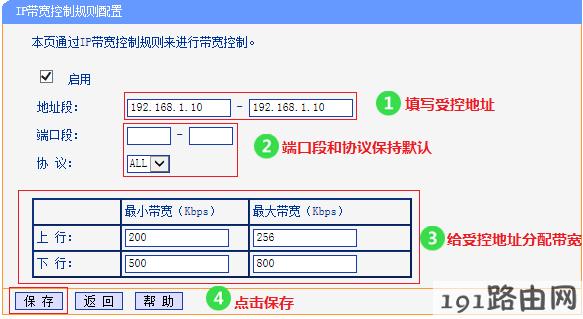
注意:所有受控终端设置的上下行的zui小带宽之和不能超过宽带线路的上下行总带宽大小。
3、开启IP带宽控制功能
所有无线终端的带宽控制规则添加完成后,在IP带宽控制>>控制设置,勾选IP带宽控制规则,点击保存。
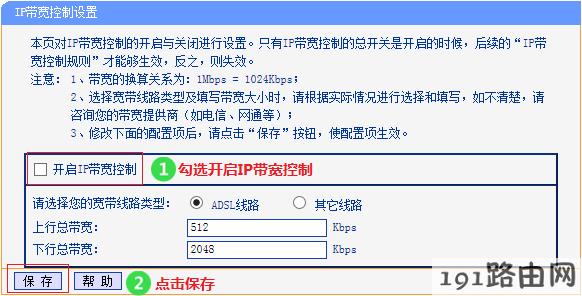
至此IP带宽控制设置完成。
部分路由器的IP带宽控制界面如下。选择线路类型,填写宽带的下行带宽,填写受控地址,选择模式为限制zui大带宽,填写分配给受控终端的带宽大小,勾选启用,勾选开启IP带宽控制,点击保存,即设置完成。
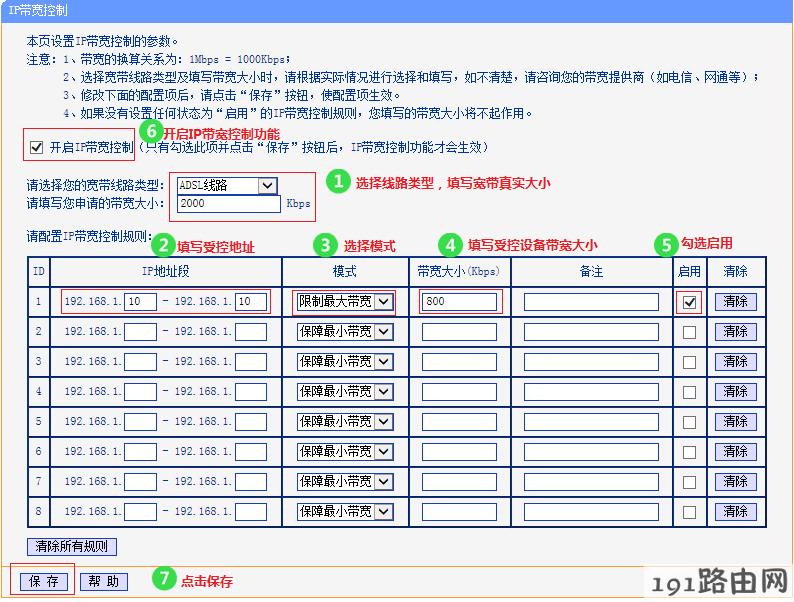
注意:以上界面中只需要设置受控设备的下行带宽,路由器会根据总带宽的上下行比例自动调节受控终端的上行带宽。
设置带宽控制,不生效或效果不明显怎么办?
总结:以上就是WiFi之家网整理的tp-link路由器设置:如何给无线终端限速?图文教程内容,希望能帮助到大家。
以上就是关于-路由器设置-(tp-link路由器给无线终端限速教程)的教程!

评论