
【导读】tp-link路由器设置:路由器宽带密码如何修改(设置)?路由器设置教程,下面WiFi之家网小编详细为大家介绍一下。tp-link路由器设置:路由器宽带密码如何修改(设置)?问题介绍宽带账号密码
亲,以下就是关于(tp-link路由器宽带密码修改(设置)),由“WiFi之家网”整理!

【导读】tp-link路由器设置:路由器宽带密码如何修改(设置)?路由器设置教程,下面WiFi之家网小编详细为大家介绍一下。
tp-link路由器设置:路由器宽带密码如何修改(设置)?
问题介绍
宽带账号密码是宽带服务商提供的用于拨号上网的账号密码。如果您使用路由器上网,但是宽带的账号或密码变更了,则需要在路由器的设置界面中进行相应的修改。本文介绍路由器中设置/修改账号或密码的方法。
tplink不同路由器界面风格有所差异(如下图),请根据您路由器的界面风格选择对应的方法进行参考:
| | |
云路由器界面 | 新界面 | 传统界面 |
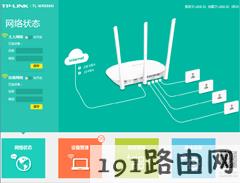

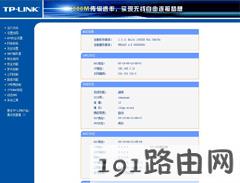

修改方法
1.云路由器
登陆路由器管理界面,点击“路由设置”>>“上网设置”,上网方式选择“宽带拨号上网”,宽带账号及宽带密码中分别填写当前的宽带账号及密码,并点击“连接”。
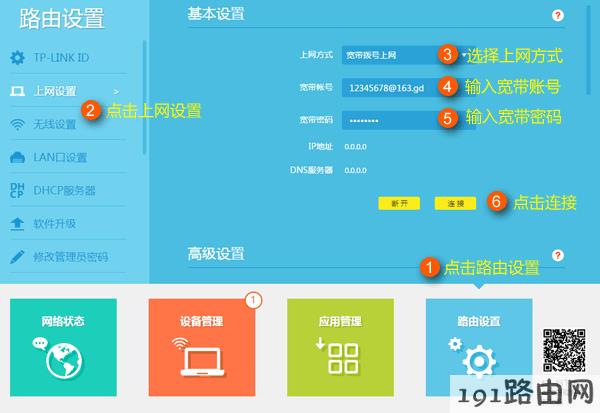
2.新界面路由器
登陆路由器管理界面,点击“上网设置”,上网方式选择“宽带拨号上网”,宽带账号及宽带密码中分别填写当前的宽带账号及密码,并点击“保存”。
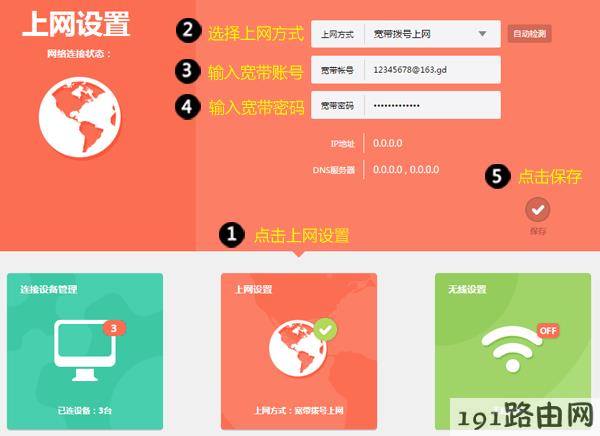
3.传统界面路由器
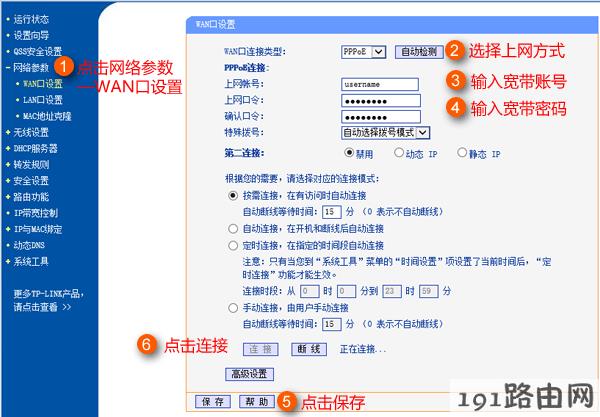
登陆路由器管理界面,点击网络参数>>WAN口设置,WAN口连接类型选择“PPPoE”,上网账号及上网口令中分别填写当前的宽带账号及密码,并点击保存。
注意:
(1)填写宽带账号、密码时注意区分英文字母的大小写。
(2)若您的宽带拨号线路只有账号没有密码,将上网口令(宽带密码)框留空即可。

疑问解答
Q1:怎么登陆路由器的管理界面?
电脑通过网线或者无线的方式连接路由器(或者手机/PAD等终端无线连接路由器),打开浏览器,清空地址栏并输入路由器的登陆地址tplogin.cn,登陆管理界面。
如果登陆不了,请点击参考:[无线路由器]无法登陆管理界面,怎么办?
注意:部分传统界面路由器的管理地址默认为192.168.1.1,请使用该地址尝试登陆。
Q2:忘记宽带密码,怎么办?
宽带账号密码是宽带运营商提供的,如果忘记,请您联系宽带运营商获取。
总结:以上就是WiFi之家网整理的tp-link路由器设置:路由器宽带密码如何修改(设置)?图文教程内容,希望能帮助到大家。
以上就是关于-路由器设置-(tp-link路由器宽带密码修改(设置))的教程!

评论