路由器登录界面重复提示设置(输入)管理员密码解决方法

路由器设置
路由器设置
路由器设置
5726
文章
0
评论
2021年6月21日22:43:22 路由器设置 阅读 30,669

【导读】 路由器设置:登录界面重复提示设置(输入)管理员密码?路由器设置教程,下面WiFi之家网小编详细为大家介绍一下。路由器设置:登录界面重复提示设置(输入)管理员密码?设置路由器管理密码后,管理界面

亲,以下就是关于(路由器登录界面重复提示设置(输入)管理员密码解决方法),由“WiFi之家网”整理!
路由器登录界面重复提示设置(输入)管理员密码解决方法

【导读】 路由器设置:登录界面重复提示设置(输入)管理员密码?路由器设置教程,下面WiFi之家网小编详细为大家介绍一下。

路由器设置:登录界面重复提示设置(输入)管理员密码?

设置路由器管理密码后,管理界面一直重复提示设置管理密码,或使用管理密码登录界面时,界面一直重复提示输入管理密码,无法成功登录。

请参考以下排查方法:

出现上述现象是IE浏览器的设置导致,需要重新设置浏览器选项,请参考如下:

1、修改浏览器缓存设置

打开IE浏览器,依次点击工具>> Internet选项,如下图:
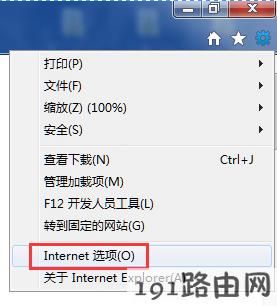
路由器登录界面重复提示设置(输入)管理员密码解决方法

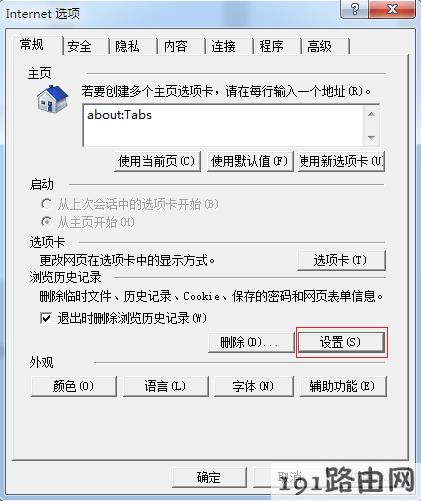
在常规中,点击设置,

路由器登录界面重复提示设置(输入)管理员密码解决方法

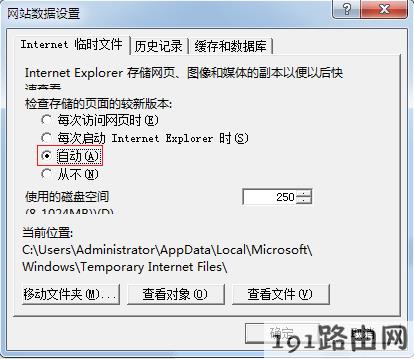
将检查存储的页面的较新版本选择为自动,点击确定。

路由器登录界面重复提示设置(输入)管理员密码解决方法

2、重置浏览器

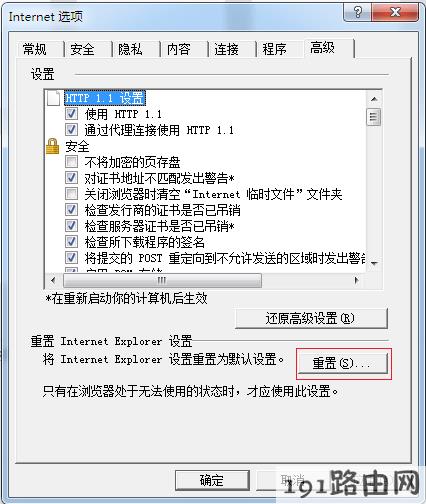
如果第一步没有解决问题,请依次点击工具>> Internet选项,在高级选项中,点击重置,如下图:
路由器登录界面重复提示设置(输入)管理员密码解决方法

重置完成后,需要重新启动浏览器。

如果按照上述操作后,依旧无法成功登录路由器管理界面,请您更换其他的浏览器(如火狐或谷歌浏览器)登录路由器界面。

总结:以上就是WiFi之家网整理的 路由器设置:登录界面重复提示设置(输入)管理员密码?图文教程内容,希望能帮助到大家。

以上就是关于-路由器设置-(路由器登录界面重复提示设置(输入)管理员密码解决方法)的教程!

相关推荐

路由器设置登录入口-路由器wlan入口怎么设置.

路由器设置登录入口本文目录路由器wlan入口怎么设置?路由器管理界面官网?路由器设置入口?腾达a9设置登录入口tplogin.cn手机设置入口?路由器wlan入口怎么设置?设置路由器需要通过IE浏览器...

如何设置路由器_无线路由器设置教程详解

② 光纤:这个就是外面连接到家里的那条线,有的朋友可能还是以前那种电话线。总之工作人员会帮你弄好这个的。③ 网线:设备间用来交互传输数据的线。2、路由器:当只有一台电脑,又不需要wifi的时候,可以

新买的无线路由器怎么设置上网【图解】

新买的路由器怎么用电脑设置?新买的路由器用电脑设置的教程,相信不少网友对这个不怎么清楚的吧?接下来电脑技术网的小编就为大家简单介绍一下吧!家庭用的路由器,一般后面有,五个网线接入口。你仔细看,上面写

无线路由器密码破解技巧

1、破解软件简介WinAirCrackPack工具包是一款无线局域网扫描和密钥破解工具,主要包括airodump和aircrack等工具。它可以监视无线网络中传输的数据,收集数据包,并能计算出WEP/