
【导读】tp-link路由器设置升级:使用TFTP工具升级失败?路由器设置教程,下面WiFi之家网小编详细为大家介绍一下。tp-link路由器设置升级:使用TFTP工具升级失败? TFTP升级是T
亲,以下就是关于(tp-link路由器使用TFTP工具升级失败),由“WiFi之家网”整理!

【导读】tp-link路由器设置升级:使用TFTP工具升级失败?路由器设置教程,下面WiFi之家网小编详细为大家介绍一下。
tp-link路由器设置升级:使用TFTP工具升级失败?
TFTP升级是TP-LINK部分路由器的升级方式,使用tftp32.exe升级工具进行升级,排查之前确认已经按照升级流程操作:

详细升级方法,可以点击参考文档。升级过程与路由器、网络、电脑和tftp32.exe软件相关,升级之前请务必严格按照升级指导进行操作。
出现升级失败,请结合升级错误提示进行排查:
类型一:代码18000-检查TFTP服务器与上传文件目录
错误提示如下:

请检查并确认:
【1】对应的软件已经下载并正确解压。
【2】升级包中的TFTP升级软件已经开启运行。
如果升级包中没有TFTP服务器,表明该软件并非使用TFTP方式升级,您可以尝试较低版本的软件。
【3】升级页面的文件名与解压后文件夹中的文件名相同,如下图:
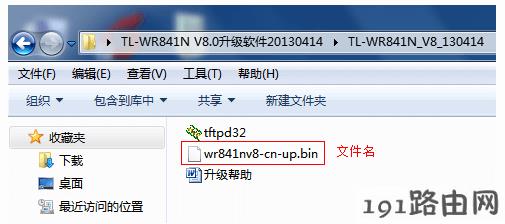
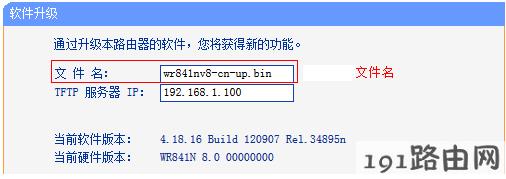
注意:如果文件名不同,则表示您下载的文件(软硬件版本)有误,请重新下载。
类型二:代码:18001-上传文件错误
错误提示如下:

出现错误提示,请确认以下操作:
【1】确认升级软件对应的型号、硬件版本与当前路由器相符。
【2】使用有线连接电脑与路由器进行升级操作(尽可能避免无线升级)。
【3】确认按照TFTP升级操作进行。
类型三:代码:18002 -检查是否TFTP服务器
错误提示如下:

可能原因:
【1】升级需要下载升级软件,按照升级操作执行,不能直接点击升级按钮。
【2】下载的软件包中,没有TFTP服务器软件(说明软件并非以TFTP方式升级,请尝试较低版本的软件)。
【3】请注意关闭Windows系统自带的防火墙;
【4】如果电脑上有安装杀毒软件,建议暂时关闭并重启电脑(设置为非开机运行);
【5】请确认下载的升级程序已经解压缩,不能直接在压缩包中打开TFTP程序;
【6】Vista/Windows 7/Windows 8等操作系统,不能直接双击打开TFTP程序,鼠标右击选择“以管理员身份运行”;
【7】请核实TFTP服务器上的IP地址与升级页面中的TFTP服务器IP地址一致,如果不同,请重新运行tftp32.exe。
【8】如果上述操作后,依旧不能成功升级,建议更换其它电脑尝试操作。
类型四:代码:18003- 检查升级文件是否与产品类型匹配
错误提示如下:

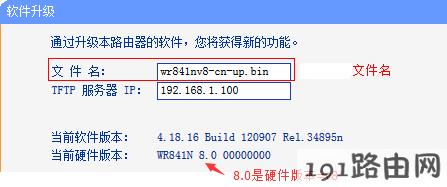
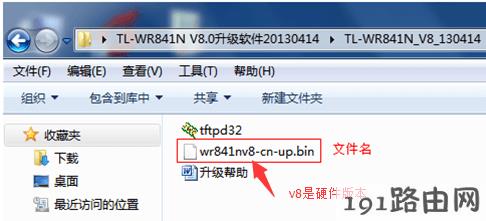
问题原因:该问题一般是使用其它型号路由器的升级程序或是相同型号的路由器,但硬件版本不同导致。
解决方法:确认使用设备的型号及版本,在路由器管理界面的系统工具>>软件升级页面,可以查看到“当前硬件版本”,然后下载对应的升级文件。
类型五:代码:18004 -文件检验失败
错误提示如下:

请注意并确认以下信息:
【1】下载并解压升级软件后,切勿打开修改bin文件,严格按照升级提示进行即可,
【2】请在TP-LINK官方网站下载升级文件,勿在第三方平台下载。
【3】确认升级软件对应的型号、硬件版本与当前路由器相符。
【4】解压下载的升级软件包的过程中,使用WinRAR2.0及以上版本的解压缩软件。
类型六:代码:18005 -文件版本与机型不符
该错误代码与类型四代码18003的处理方式相似,务必确认升级软件的型号、硬件版本与当前路由器的信息相同。
总结:以上就是WiFi之家网整理的tp-link路由器设置升级:使用TFTP工具升级失败?图文教程内容,希望能帮助到大家。
以上就是关于-路由器设置-(tp-link路由器使用TFTP工具升级失败)的教程!

评论