
【导读】路由器设置:路由器隐藏了信号,iPhone如何连接?[IOS] 如何添加无线配置文件?路由器设置教程,下面WiFi之家网小编详细为大家介绍一下。路由器隐藏了信号,iPhone如何连接?[IOS]
亲,以下就是关于(路由器隐藏了信号 iPhone如何连接教程),由“WiFi之家网”整理!
【导读】路由器设置:路由器隐藏了信号,iPhone如何连接?[IOS] 如何添加无线配置文件?路由器设置教程,下面WiFi之家网小编详细为大家介绍一下。

路由器隐藏了信号,iPhone如何连接?[IOS] 如何添加无线配置文件?
隐藏路由器的SSID(无线信号名称)后,手机无法搜索到路由器的无线信号,需要添加无线配置文件,手动输入路由器的SSID、无线密码等参数来连接路由器的无线信号。本文详细介绍IOS系统无线终端手动添加无线配置文件的方法。
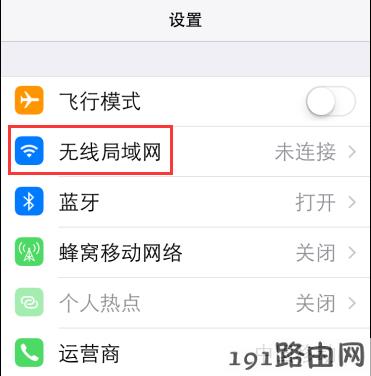
1、打开设置页面,点击无线局域网,如下图:
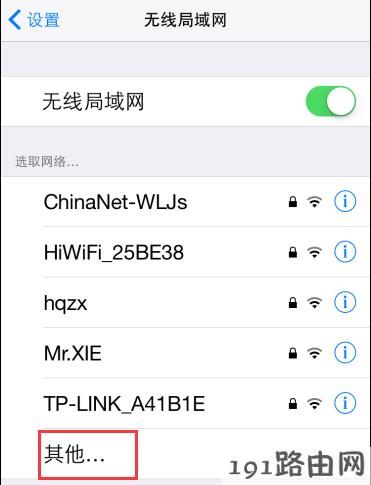
2、在选取网络列表中点击其他,如下图:
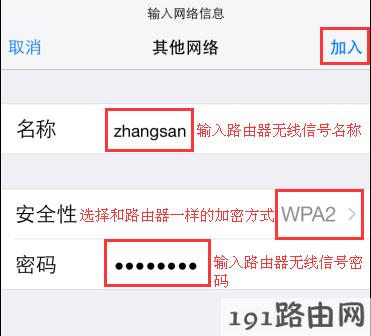
3、手动输入路由器的SSID、无线密码等参数,点击加入,添加无线配置文件,如下图:
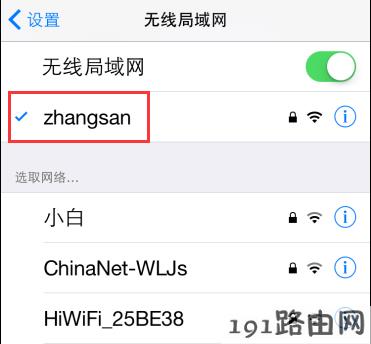
4、无线配置文件添加完成,无线信号显示已连接,如下图:
手机重启后还需要重新添加无线配置文件吗?
添加了无线配置文件,手机重启后(或手机从外面拿回家)会自动连接路由器的无线信号,后续不需要重新添加无线配置文件。
总结:以上就是WiFi之家网整理的路由器设置:路由器隐藏了信号,iPhone如何连接?[IOS] 如何添加无线配置文件?图文教程内容,希望能帮助到大家。
以上就是关于-路由器设置-(路由器隐藏了信号 iPhone如何连接教程)的教程!

评论