
【导读】tp-link路由器设置:手机APP登录后没有显示路由器?路由器设置教程,下面WiFi之家网小编详细为大家介绍一下。手机APP登录后没有显示路由器?问题介绍使用 TP-LINK ID 或 管理
亲,以下就是关于(tp-link手机APP登录后没有显示路由器解决方法),由“WiFi之家网”整理!

【导读】tp-link路由器设置:手机APP登录后没有显示路由器?路由器设置教程,下面WiFi之家网小编详细为大家介绍一下。
手机APP登录后没有显示路由器?
问题介绍
使用TP-LINK ID或管理员密码登录手机APP后,在设备列表中无法显示路由器,如下图:
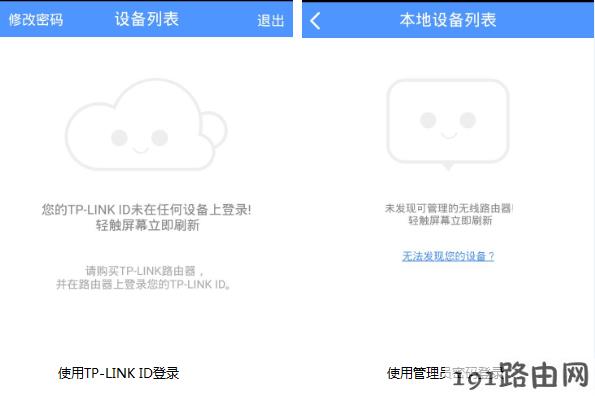
手机APP中无法显示路由器,请排查以下几点:
解决方法
1、路由器中未登录TP-LINK ID
如果手机在外网,而远端的云路由器没有登录TP-LINK ID,在手机APP中将无法显示路由器。
解决方法:在路由器界面中登录TP-LINK ID。
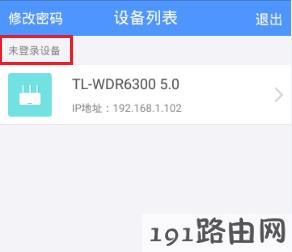
注意:如果手机连接云路由器的无线信号上网,但云路由器没有登录TP-LINK ID,此时手机APP的设备列表可以显示路由器,但显示为未登录设备,如下图:
2、路由器不支持APP管理
tplink无线路由器目前仅云路由器支持APP管理,如果您的路由器不是云路由器,那么APP界面中将无法显示该路由器。云路由器界面如下:

3、手机连接路由器的访客信号上网
手机连接云路由器的访客网络上网,由于访客网络没有管理路由器的权限,所以使用管理员密码登录将无法显示路由器。
解决方法:手机连接路由器的主人网络,或者使用TP-LINK ID来管理。
总结:以上就是WiFi之家网整理的tp-link路由器设置:手机APP登录后没有显示路由器?图文教程内容,希望能帮助到大家。
以上就是关于-路由器设置-(tp-link手机APP登录后没有显示路由器解决方法)的教程!

评论