
【导读】netcore路由器怎么设置,磊科路由器怎么设置路由器设置教程,下面WiFi之家网小编详细为大家介绍一下。netcore路由器怎么设置,磊科路由器怎么设置一:基本构造家用路由器结构基本一致。1—
亲,以下就是关于(netcore路由器设置步骤),由“WiFi之家网”整理!
【导读】netcore路由器怎么设置,磊科路由器怎么设置路由器设置教程,下面WiFi之家网小编详细为大家介绍一下。

netcore路由器怎么设置,磊科路由器怎么设置
一:基本构造
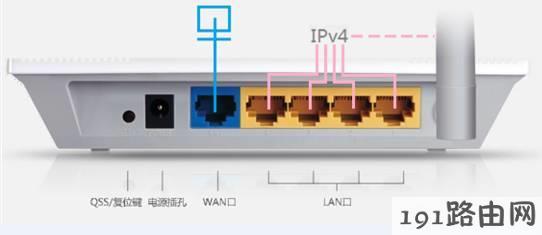
家用路由器结构基本一致。
1——RESET键,恢复出厂设置。按住它,等待5秒以上,看到一个常亮的指示灯闪烁3下,松开它。路由器就恢复到刚买来时的状态了。
2——电源插孔。没有电,路由器不会开工。
3——WAN口。外面接进来的宽带线接到这个口上。以前都是从宽带猫上出来的线接到这里。现在光纤入户,信号不用自己转换了,直接用从墙里连接的线。
4——LAN口。这个就是连接电脑的网线的接口。一般都有4个口,可以用网线连接4台电脑。
5.知道什么线接什么接口了,就将线接上。
二:如何设置WIFI
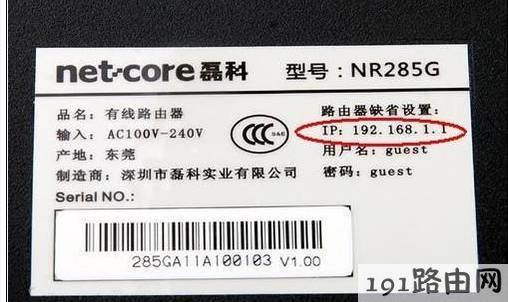
1.在路由器的底面都写有进入的方法,基本都是192.168.1.1;有的还有用户名和密码,默认都是admin。未注明用户名和密码的,是首次进入不需要,首次进入后再设置。
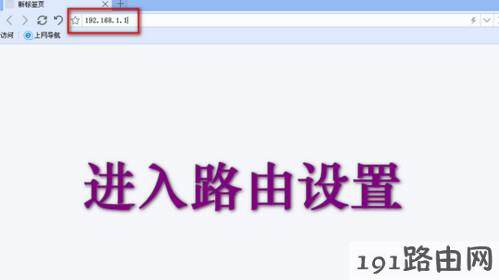
2.在浏览器的地址栏,就是有一个长框,中间一长串英文的地方,输入路由器IP,回车后进入。
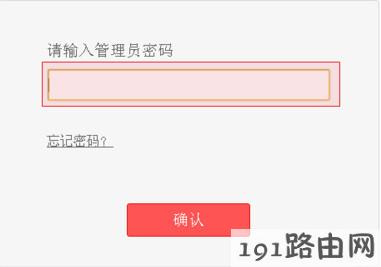
3. 在弹出的窗口中,输入密码,确定。设置进入密码时,打开记事本,随意的按键,然后保存。进入时,打开这个文本,将密码复制下来,粘贴即可。密码忘记了也不要紧,可以恢复出厂设置。
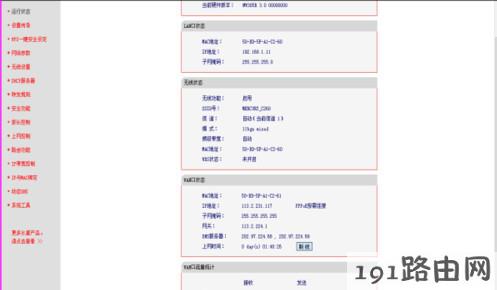
4.不是首次进入,通常显示的是“运行状态”界面。路由器连接到网络的状态就在这里显示,连接不上网络时状态与正常不同。
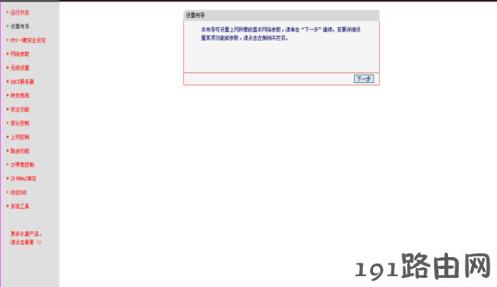
5.首次进入后弹出设置向导,与点击左侧的“设置向导”菜单一样效果。下一步。
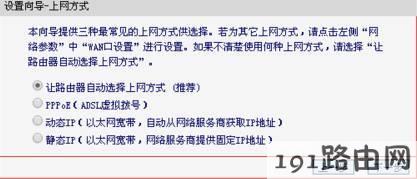
6.如果不知道自己的上网方式,进行下一步。家用的一般是PPPOE虚拟拨号。
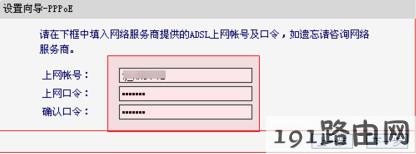
7.在弹出的窗口中,输入上网账号,在上网口令框中输入两遍密码。用户名与密码是安装宽带时通信公司给的。一定要将它们保留下来。
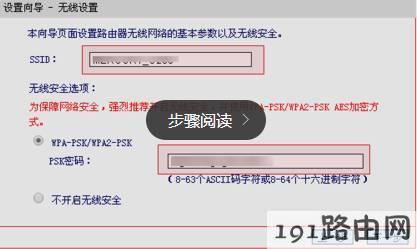
8.设置无线路由器会多出这个窗口。
上面框中是WIFI搜索到的用户名,可设成中文,但有些手机不支持中文显示,一般都不更改。
下面框中输入密码。连接WIFI时,需要的就是它。设置密码的方法与第2步一样,随意的输入。自己都记不住的密码,别人也无从破解。
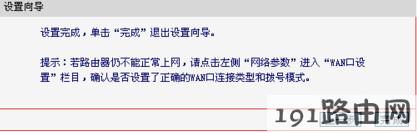
9.添加了两个名称与密码后,就完成了路由器的设置。
点完成。窗口回到运行状态界面,此时就能看到连接到网络上的状态了。设置成功结束。
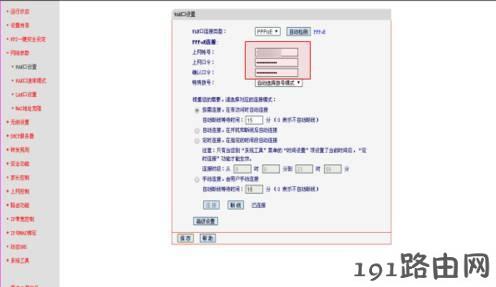
10.路由器也可在“网络参数”中更改用户名和密码。完成后,点“保存”。
总结:以上就是WiFi之家网整理的netcore路由器怎么设置,磊科路由器怎么设置图文教程内容,希望能帮助到大家。
以上就是关于-路由器设置-(netcore路由器设置步骤)的教程!

评论