
【导读】netcore路由器设置,磊科路由器设置(192.168.1.1路由器怎么设置)路由器设置教程,下面WiFi之家网小编详细为大家介绍一下。磊科无线路由器如何设置 ; 设置路由器之前请把路由器与电
亲,以下就是关于(磊科路由器设置(192.168.1.1路由器设置步骤)),由“WiFi之家网”整理!
【导读】netcore路由器设置,磊科路由器设置(192.168.1.1路由器怎么设置)路由器设置教程,下面WiFi之家网小编详细为大家介绍一下。

磊科无线路由器如何设置 ; 设置路由器之前请把路由器与电脑使用网线连接并安装好; 把路由器接入电源并开机; 使用手机设置路由器的用户请把手机的无线WiFi连接到磊科无线路由器的无线名称。 接下来我们按照步骤来设置路由器。
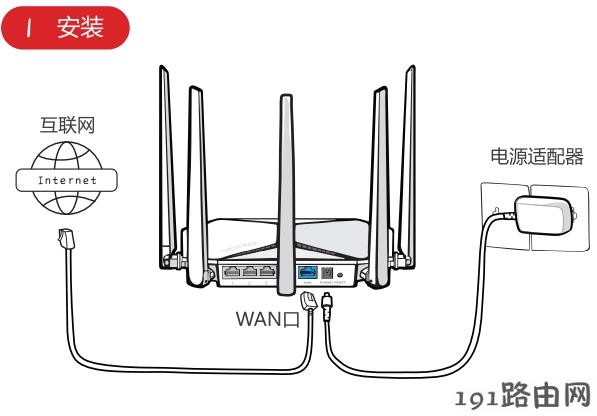
一:打开电脑浏览器 在地址栏输入192.168.1.1点击回车
注意: 使用手机的用户可以使用手中浏览器在地址栏中输入路由器地址192.168.1.1
二:在用户名和密码中分别输入admin
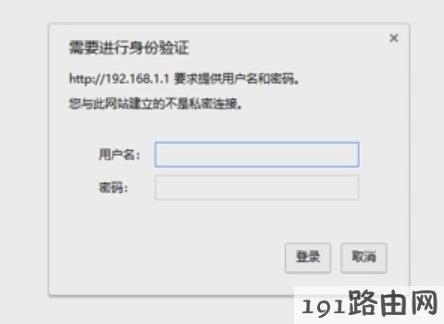
提示: 如果你的路由器是新买来的并且从来没有设置过 可以使用默认的密码进行登录; 如果你的路由器设置过请把你的路由器恢复出厂设置, 然后再使用默认的密码进行登录。
三:然后点击登录进入路由器管理界面
四:点击互联网选项卡选择上网方式
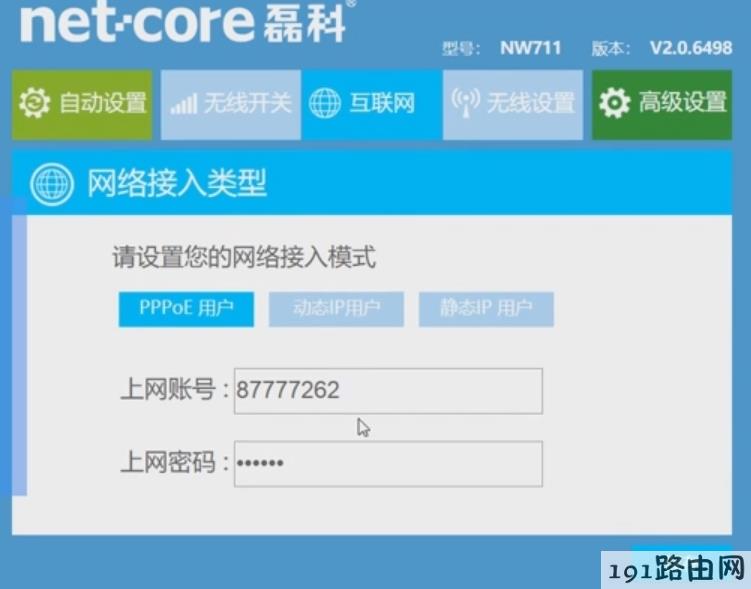
提示: 请根据你的接入宽带选择上网方式; 上网方式有三种:
三种上网方式说明:
1)DHCP 自动获取 IP 地址:在不使用路由器时,若不需任何操作开机即可上网,请选择此项
2)宽带拨号上网:在不使用路由器时,若您需要用宽带运营商提供的宽带账号和密码才能上网, 请选择此项
3)静态 IP:在不使用路由器时,若您电脑能上网,且已配置固定 IP 地址、子网掩码、网关、DNS 地址等信息(以上信息由网络运营商提供)才能上网,请选择此项
如有必要输入宽带账号密码后点击保存
五:点击无线设置选项卡设置无线名称及密码
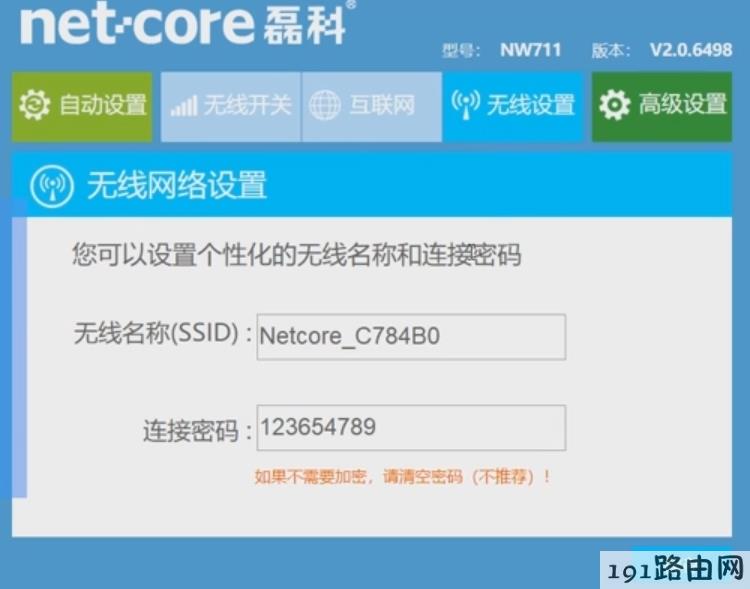
提示: 请牢记你的无线密码, 如果你以后忘记了无线密码, 请登录路由器查看。
六:然后点击保存即可完成设置
zui后记得更改路由器的管理登录密码。以防别人篡改你的路由器配置信息。
总结:以上就是WiFi之家网整理的netcore路由器设置,磊科路由器设置(192.168.1.1路由器怎么设置)图文教程内容,希望能帮助到大家。
以上就是关于-路由器设置-(磊科路由器设置(192.168.1.1路由器设置步骤))的教程!

评论