
【导读】电脑ip地址怎么设置自动获取IP地址设置路由器设置教程,下面WiFi之家网小编详细为大家介绍一下。电脑ip地址怎么设置Windows XP、Windows7、Windows 8有线网卡自动获取I
亲,以下就是关于(电脑自动获取IP地址设置步骤),由“WiFi之家网”整理!
【导读】电脑ip地址怎么设置自动获取IP地址设置路由器设置教程,下面WiFi之家网小编详细为大家介绍一下。

电脑ip地址怎么设置
Windows XP、Windows7、Windows 8有线网卡自动获取IP地址设置
Windows7有线网卡自动获取IP地址设置步骤
Windows 7有线网卡自动获取IP地址设置动画
Windows 7系统有线网卡自动获取IP地址的详细设置步骤如下:

第一步:鼠标点击电脑桌面右下角小电脑图标 ,在弹出的对话框中,点击 打开网络和共享中心。如下图所示:
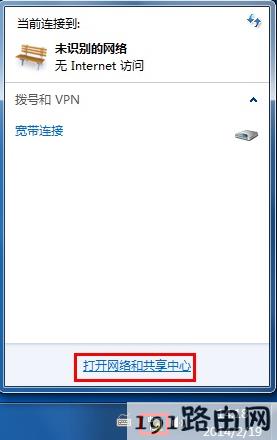
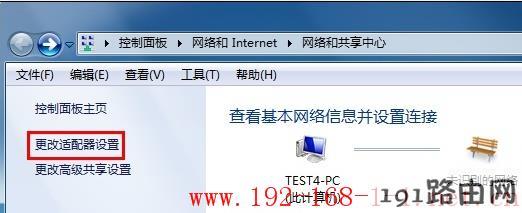
第二步:弹出 网络和共享中心 的界面,点击 更改适配器设置。如下图所示:
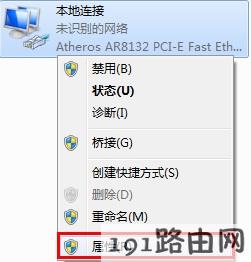
第三步:找到 本地连接,右键点击并选择 属性。如下图所示:
第四步:找到并点击 Internet协议版本4(TCP/IPv4),点击 属性。如下图所示:
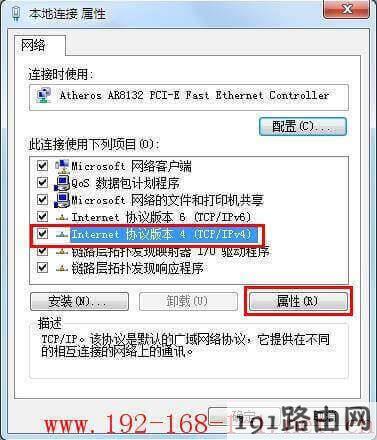
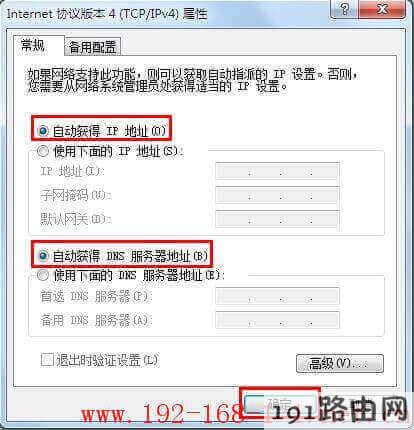
第五步:选择 自动获得IP地址(O)、自动获得DNS服务器地址(B),点击 确定。如下图所示:

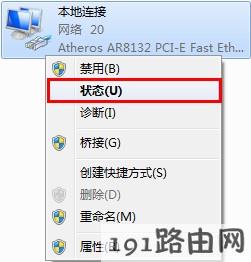
找到 本地连接,右键选择并点击 状态。如下图所示:
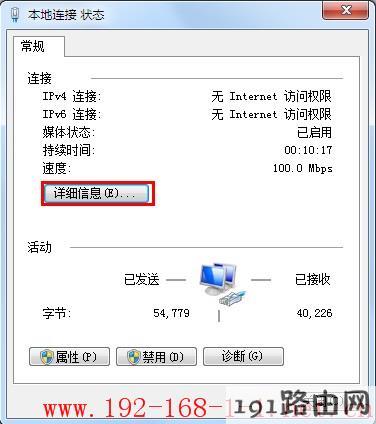
点击 详细信息。如下图所示:
在详细信息的列表中确认“已启用DHCP”为 是,而且可以看到自动获取到的 IPv4地址、默认网关、DNS服务器地址 等信息,表明电脑自动获取IP地址成功。如下图所示:
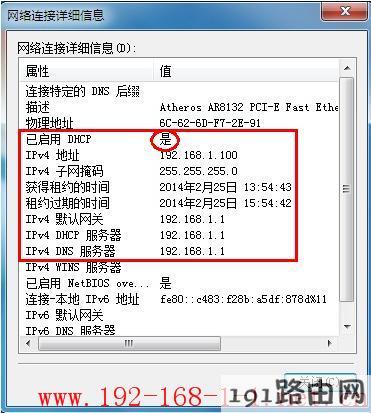
至此,有线网卡自动获取IP地址设置完成。
Windows 8系统有线网卡自动获取IP地址步骤
Windows 8系统有线网卡自动获取IP地址设置动画
Windows 8系统有线网卡自动获取IP地址的详细设置步骤如下:

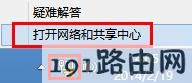
第一步:进入Windows 8系统的经典桌面,在电脑桌面右下角找到网络图标 ,右键点击并选择 打开网络和共享中心。如下图所示:
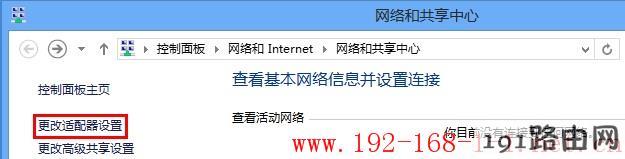
第二步:弹出 网络和共享中心 的界面,点击 更改适配器设置。如下图所示:
第三步:打开 更改适配器设置后,找到 以太网,右键点击并选择 属性。如下图所示:
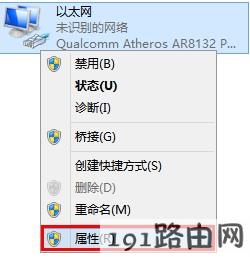
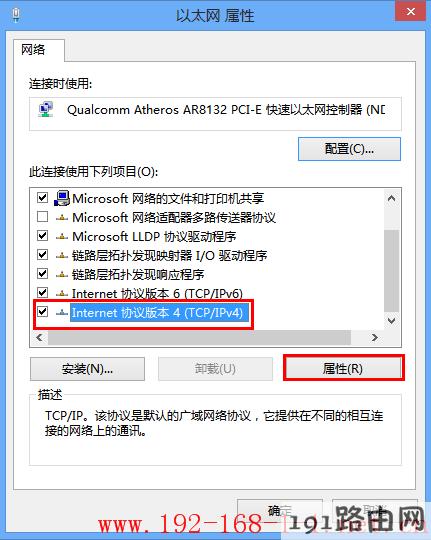
第四步:找到并点击 Internet协议版本4(TCP/IPv4),点击 属性。如下图所示:
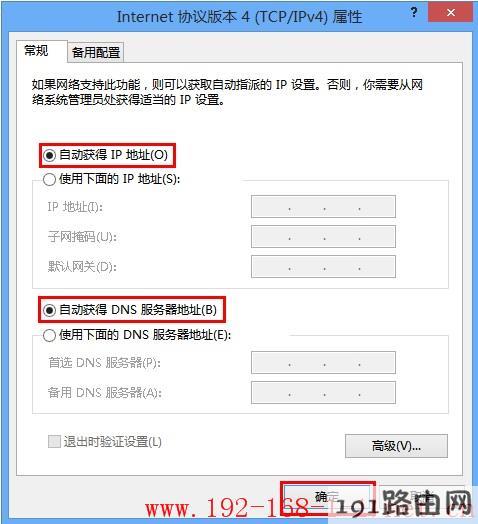
第五步:选择 自动获得IP地址(O)、自动获得DNS服务器地址(B),点击 确定。如下图所示:

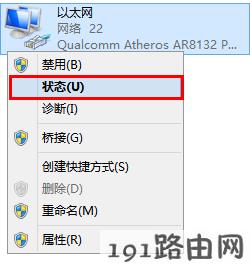
找到 以太网,右键点击并选择 状态。如下图所示:
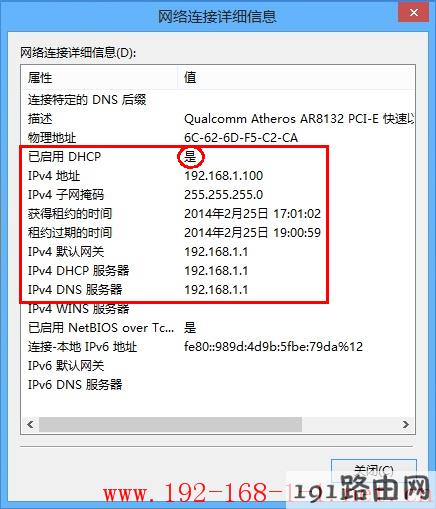
点击 详细信息,如下图所示:
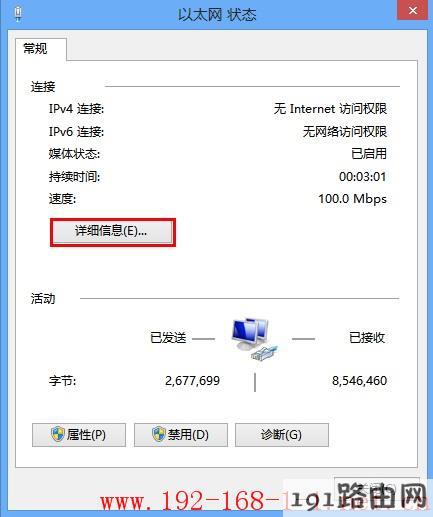
在详细信息的列表中确认“已启用DHCP”为是,而且可看到自动获取到的IPv4地址、默认网关、DNS服务器地址等信息,表明电脑自动获取IP地址成功。
至此,有线网卡自动获取IP地址设置步骤完成。
Windows XP系统有线网卡自动获取IP地址设置步骤
Windows XP系统有线网卡自动获取IP地址设置动画

Windows XP系统有线网卡自动获取IP地址的详细设置步骤如下:

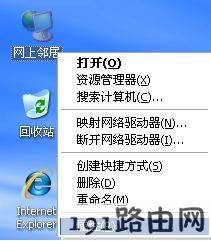
第一步:电脑桌面上找到 网上邻居 的图标,右键点击并选择 属性。如下图所示:
第二步:弹出 网络连接 的对话框后,找到 本地连接 的图标,右键点并选择 属性。如下图所示:
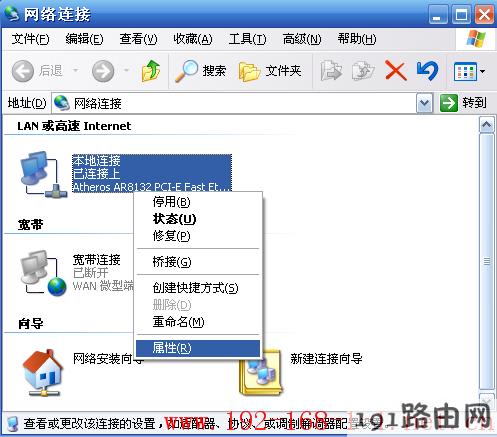
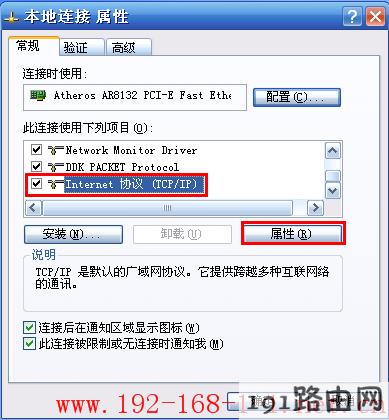
第三步:出现 本地连接属性 的对话框后,找到并点击 Internet协议(TCP/IP),点击 属性。如下图所示:
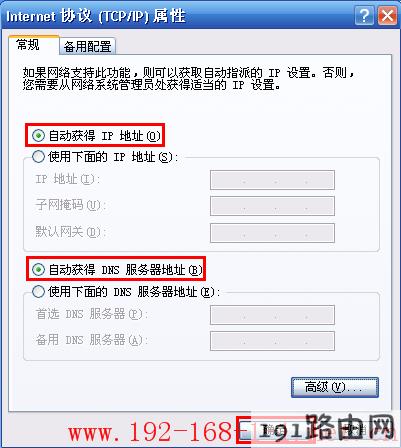
第四步:选择 自动获得IP地址(0)、自动获得DNS服务器地址(B),点击 确定。如下图所示:

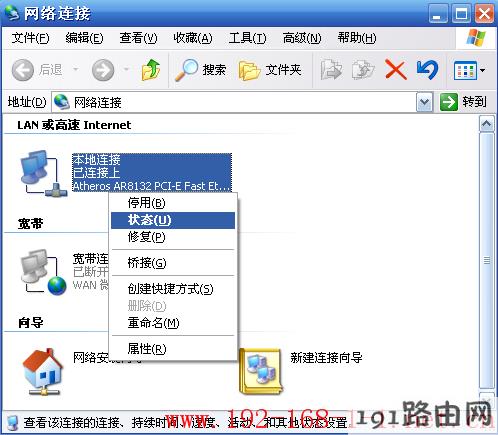
找到 本地连接,右键 点击并选择 状态。如下图所示:
选择 支持,确认地址类型为 通过DHCP指派,点击 详细信息:
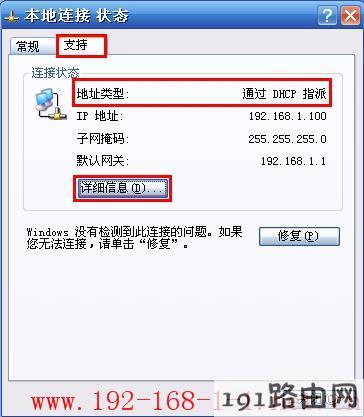
从详细信息列表中可看到电脑自动获取到的 IP地址、默认网关、DNS服务器 等参数。表明电脑自动获取IP地址成功。
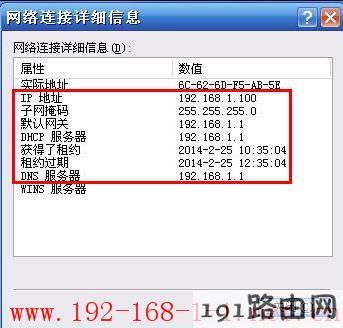
至此,有线网卡自动获取IP地址设置完成。
总结:以上就是WiFi之家网整理的电脑ip地址怎么设置自动获取IP地址设置图文教程内容,希望能帮助到大家。
以上就是关于-路由器设置-(电脑自动获取IP地址设置步骤)的教程!

评论