
【导读】[Windows 10] 搜索不到无线信号怎么办?路由器设置教程,下面WiFi之家网小编详细为大家介绍一下。[Windows 10] 搜索不到无线信号怎么办? 如果使用环境中,出
亲,以下就是关于(Windows 10搜索不到无线信号解决方法),由“WiFi之家网”整理!
【导读】[Windows 10] 搜索不到无线信号怎么办?路由器设置教程,下面WiFi之家网小编详细为大家介绍一下。

[Windows 10] 搜索不到无线信号怎么办?
如果使用环境中,出现Windows 10系统的电脑无法搜索到路由器的无线信号,可按以下方法排查:
1.确认电脑无线开关开启
一般情况下笔记本电脑具有无线开关,请确认笔记本的无线开关是否已开启(建议联系电脑厂商或者查询相关说明书确认)。
2.确认无线服务
请确认电脑的无线服务已开启。
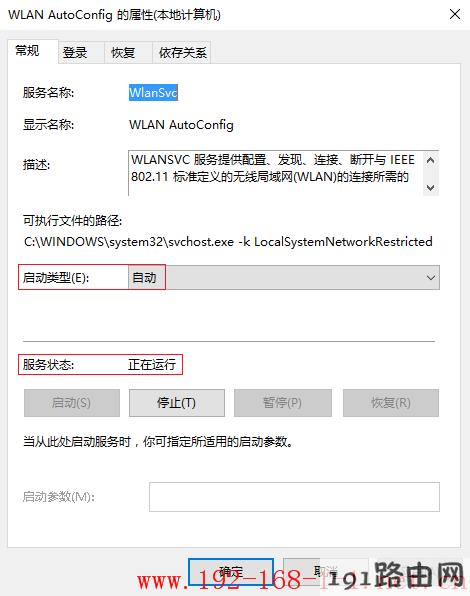
确认方法:在电脑的桌面上找到 此电脑(即计算机),右键点击并选择 管理。依次点击:服务和应用程序 >> 服务 >> WLAN AutoConfig。右键点击WLAN AutoConfig并选择 属性,确认服务状态 正在运行。启动类型为 自动。点击 确定。如下图所示:
3.检查路由器设置
登录路由器管理界面,在 路由设置 >> 无线设置 界面,确保 无线功能 和 无线广播 是开启状态,检查是否设置了中文的无线名称(SSID)或无线名称中包含了特殊字符,建议修改无线名称为字母、数字的任意组合。无线信道推荐在1-11的范围内。修改后点击 保存,如下图所示:

4.检查无线频段
检查电脑无线网卡和无线路由器支持的频段是否一致,比如只支持2.4G频段或者都支持5G频段。如果搜索的是5Ghz频段无线信号,请确保电脑无线网卡支持5G无线频段,具体可以查看设备对应的产品说明书或者咨询设备厂商。
5.检查无线信号强度
电脑和无线路由器之间距离过远,或者中间有隔墙、障碍物等,导致无线信号衰减严重,可能导致无法搜索到无线路由器的信号。
另外微波炉、无绳电话、无线鼠标键盘等设备和路由器工作在相同频段,相互之间存在干扰,可能影响无线路由器的信号强度。
建议将电脑和无线路由器放置同一房间,且路由器周围不使用其他家电设备,在近距离下尝试搜索无线信号。
6.更换终端对比测试
使用其他的无线终端搜索无线路由器的信号,测试是否可以搜索成功。如果其他无线终端可以搜索到无线信号,建议检查电脑相关设置(可以咨询电脑售后);如果其他无线终端也搜索不到无线路由器的信号,建议尝试将无线路由器复位再重新设置。
总结:以上就是WiFi之家网整理的[Windows 10] 搜索不到无线信号怎么办?图文教程内容,希望能帮助到大家。
以上就是关于-路由器设置-(Windows 10搜索不到无线信号解决方法)的教程!

评论