
【导读】路由器怎么修改无线wifi密码和无线wifi信号名称?路由器设置教程,下面WiFi之家网小编详细为大家介绍一下。路由器怎么修改无线wifi密码和无线wifi信号名称?登录路由器管理界面,不桶路由
亲,以下就是关于(路由器修改无线wifi密码和无线wifi信号名称步骤),由“WiFi之家网”整理!
【导读】路由器怎么修改无线wifi密码和无线wifi信号名称?路由器设置教程,下面WiFi之家网小编详细为大家介绍一下。

路由器怎么修改无线wifi密码和无线wifi信号名称?
登录路由器管理界面,不桶路由器登录界面可能不一样,但是设置修改无线密码的方法级基本一样。
修改无线密码:
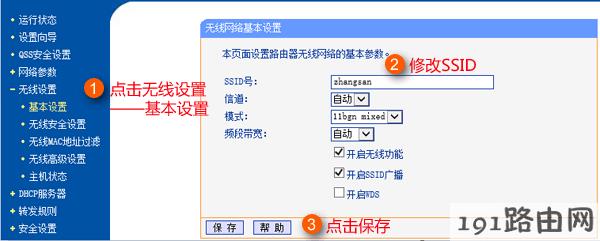
请点击“无线设置”>>“无线安全设置”>>“基本设置”,修改ssid, ( ssid就是路由器无线密码的名称)
修改无线信号名称
请点击“无线设置”>>“无线安全设置”>>“基本设置”,修改ssid, ( ssid就是路由器无线密码的名称)
界面一:
.传统界面路由器
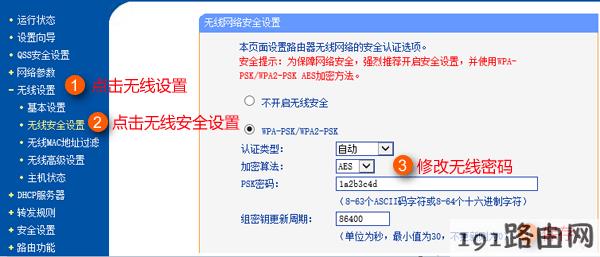
登陆路由器界面,请点击“无线设置”>>“无线安全设置”,找到WPA-PSK/WPA2-PSK,修改PSK密码中的密码(设置为不少于8位的密码),并点击“保存”。如下图:
建议修改无线密码的同时,将无线信号名称也一起修改,修改方法如下:
注意:
(1)双频无线路由器请分别点击“无线设置2.4GHz(或无线设置5GHz)”>>“无线安全设置”。
(2)若要取消无线密码,请选择“不开启无线安全”,并点击“保存”。
(3)部分路由器需要重启路由器后设置才能生效,请根据页面提示操作。
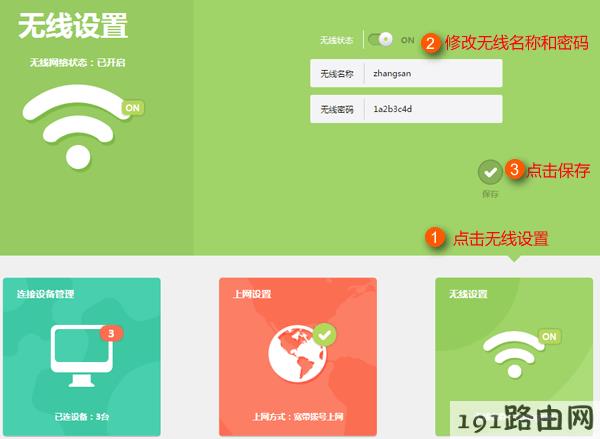
还有一种路由器界面如下,只要找到 无线设置 ,就可以直接修改无线wifi名称 和无线wifi密码
界面二:
总结,路由器无线wif密码 和wifi名称修改 只要需要先登录路由器管理界面,然后找到无线设置,就可以设置了
总结:以上就是WiFi之家网整理的路由器怎么修改无线wifi密码和无线wifi信号名称?图文教程内容,希望能帮助到大家。
以上就是关于-路由器设置-(路由器修改无线wifi密码和无线wifi信号名称步骤)的教程!

评论