
W10系统任务栏右下角时钟图标消失不见找回方法

【导读】W10系统任务栏右下角时钟图标消失不见怎么找回相关系统问题,下面WiFi之家网小编为大家详细解答。Win10系统使用中发现任务栏右下角的时钟消失了。任务栏的时钟属于系统图标问题,时钟图标不见了,
亲,以下就是关于(W10系统任务栏右下角时钟图标消失不见找回方法),由“WiFi之家网”整理!

【导读】W10系统任务栏右下角时钟图标消失不见怎么找回相关系统问题,下面WiFi之家网小编为大家详细解答。
Win10系统使用中发现任务栏右下角的时钟消失了。任务栏的时钟属于系统图标问题,时钟图标不见了,w10系统如何解决这个问题呢?

第一步、对着任务栏空白区域打击鼠标右键,菜单中选择“属性”

第二步、在任务栏和“开始”菜单属性界面,任务栏选项卡下,找到“通知区域”项目,点击后面的“自定义”
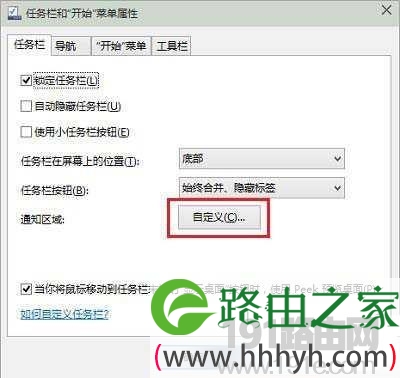
温馨提示:如果还伴随日期不显示的情况,请在这一步,取消“使用小任务栏按钮”
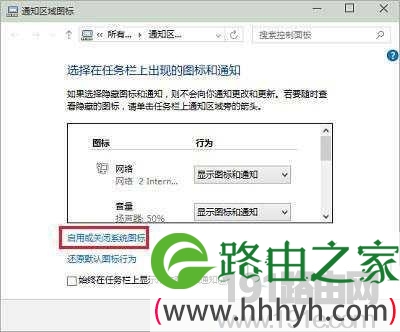
第三步、在通知区域图标界面,点击底部“启用或关闭系统图标”
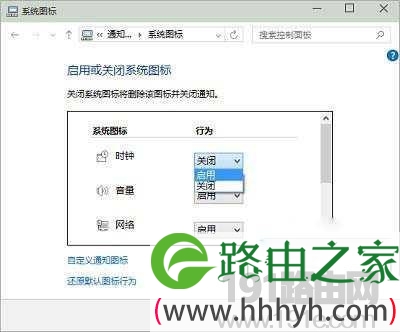
第四步、在系统图标界面,点击时钟后面的向下箭头,点击选择里面的“启用”,然后点击底部“确定”就可以了!
Win10还处于测试阶段,时钟图标不见了,有可能是错误操作导致,也有可能是系统自身原因。无论是什么原因,大家要知道时钟图标就在任务栏设置的自定义项里,以后碰到类似问题才不会手足无措。
总结:以上就是WiFi之家网整理的W10系统任务栏右下角时钟图标消失不见怎么找回相关教程内容,希望能帮助到大家。
以上就是关于-常见问题-(W10系统任务栏右下角时钟图标消失不见找回方法)的教程!


Comments