
【导读】从Win 8系统中删除搜狗拼音的Metro模式的方法相关系统问题,下面WiFi之家网小编为大家详细解答。图新鲜装了Win 8系统后,用不惯自带的微软拼音输入法,于是又装上了搜狗拼音。实际上还是不
亲,以下就是关于(Win 8系统中删除搜狗拼音的Metro模式教程),由“WiFi之家网”整理!

【导读】从Win 8系统中删除搜狗拼音的Metro模式的方法相关系统问题,下面WiFi之家网小编为大家详细解答。
图新鲜装了Win 8系统后,用不惯自带的微软拼音输入法,于是又装上了搜狗拼音。实际上还是不很习惯,因为Win 8中切换输入法用的是“Win徽标键+空格”,不是其他系统中的“ctrl + shift”的循环切换,总是改不过来。还有现在吹得云天雾地的“Metro”模式,不知有什么实际意义,我便另装了小软件,让桌面的右下角能有一个“开始”按钮。

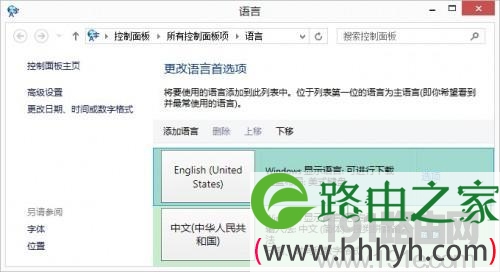
后来发现,连搜狗输入法也跟着凑热闹,也冒出来“Metro”模式,每当切换输入法时,就会跳出两个搜狗输入法,非常之烦人,便想删掉其中的一个。于是点击桌面右下角的输入法图标,并点击“语言首选项”。

奇怪的是,新窗口中只显示了两个输入法,没有“Metro”的踪影。
想了一想,估计是搜狗输入法自己设置的问题,于是右键点击输入法的状态栏,选择“输入法管理器”,新窗口中仍然见不到“Metro”,于是点击右下角的“添加输入法”。
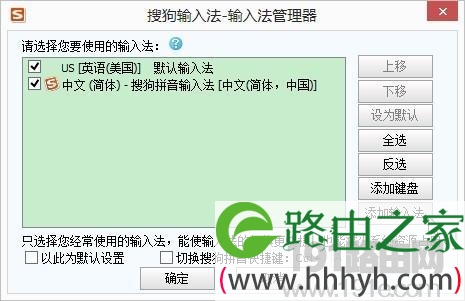
找到“搜狗拼音输入法(Metro模式)”,选中确认添加。

回到上级窗口后,“Metro模式”已经被添加进去了,然后取消前面复选框中的对钩,再点击“确定”。
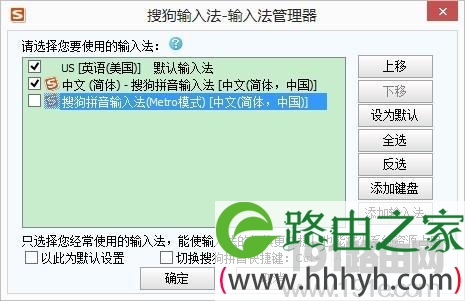
此时再点击输入法图标,“Metro”果然不见了。这个办法的思路借鉴了软件非正常卸载后的处理办法,即先安装一遍,再删除,一般就能删除干净。

总结:以上就是WiFi之家网整理的从Win 8系统中删除搜狗拼音的Metro模式的方法相关教程内容,希望能帮助到大家。
以上就是关于-常见问题-(Win 8系统中删除搜狗拼音的Metro模式教程)的教程!

评论