
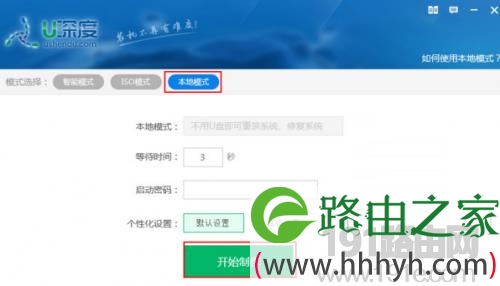
【导读】u深度本地模式怎么安装系统相关系统问题,下面WiFi之家网小编为大家详细解答。1、双击打开u深度u盘启动盘制作工具,在模式选择下选择“本地模式”,也可设置等待时间和启动密码,之后点击“开始制作”
亲,以下就是关于(u深度本地模式安装系统步骤),由“WiFi之家网”整理!
【导读】u深度本地模式怎么安装系统相关系统问题,下面WiFi之家网小编为大家详细解答。
1、双击打开u深度u盘启动盘制作工具,在模式选择下选择“本地模式”,也可设置等待时间和启动密码,之后点击“开始制作”。
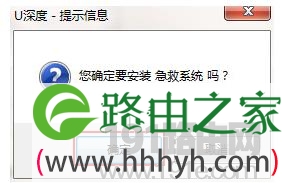
2、接着会弹出“是否安装急救系统”提示,点击“确定”继续,然后耐心等待,完成后会弹出“急救系统安装成功”的提示。
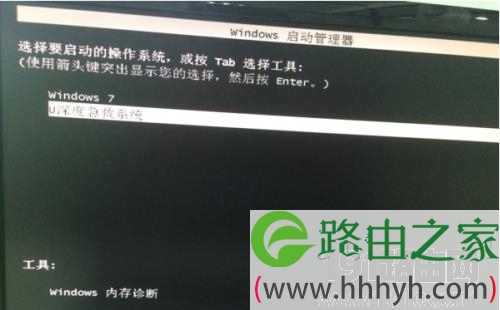
3、下次重启电脑,在系统启动界面,可以看到多了个“u深度急救系统”选项,我们回车进入。
4、进入u深度急救系统后若出现u深度主菜单页面,说明本地模式安装成功。

总结:以上就是WiFi之家网整理的u深度本地模式怎么安装系统相关教程内容,希望能帮助到大家。
以上就是关于-常见问题-(u深度本地模式安装系统步骤)的教程!

评论