
系统托盘区的图标丢失找回方法

【导读】系统托盘区的图标丢失怎么办相关系统问题,下面WiFi之家网小编为大家详细解答。有时当某个程序出现非法操作后,系统托盘区的输入法图标、时间控制图标、音量控制图标都不见了。你无法判断现在的输入法是什
亲,以下就是关于(系统托盘区的图标丢失找回方法),由“WiFi之家网”整理!

【导读】系统托盘区的图标丢失怎么办相关系统问题,下面WiFi之家网小编为大家详细解答。
有时当某个程序出现非法操作后,系统托盘区的输入法图标、时间控制图标、音量控制图标都不见了。你无法判断现在的输入法是什么,甚至无法再调节音量,怎么办?
我们可以通过以下的方法“找回”这些图标:
1.输入法图标:从“控制面板”下打开“输入法属性”窗口,在“输入法”标签页下勾选“启动任务栏上的指示器”复选项即可。
2.音量控制图标:从“控制面板”中打开“声音和音频设备属性”窗口,然后勾选“将音量图标放入任务栏”复选框就行了。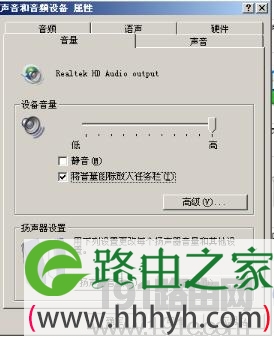
3.任务栏丢失:打开注册表编辑器,找到HKEY_CURRENT_USERSoftwareMicrosoftWindowsCurrentVersionExplorer下的StuckRects子键,将它删除后重新启动计算机就可以了。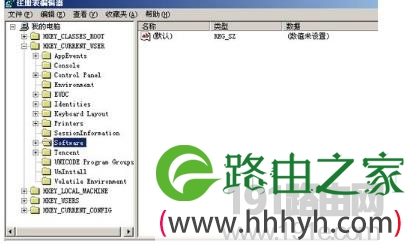
下面小编给出了win7具体的解决案例,如果大家的是win7的话可以参考一下
Win7系统托盘图标消失怎么办?不管是使用笔记本上网还是使用台式电脑上网,在Win7系统右下角的通知区域都会显示各种图标。但有Win7系统用户反映有的图标不见了,表示很不习惯。那么该如何找回你所需要的图标呢?下面小编就给大家带来Win7托盘图标消失的解决方法,一起来看下。
步骤/方法
1、开Windows 7控制面板,然后找到并打开“通知区域图标”。

2、通知区域图标里面,我们可以选择“打开或关闭系统图标”

3、如下图所示,找到某一个图标,然后从这里设置我们就可以控制某一个图标的打开还是关闭。

4、如果有些同学遇到系统托盘音量图标消失的问题,遇到这个情况,那么我建议重启一下explorer.exe程序试试看,该程序是控制资源管理器和系统桌面,任务栏的程序。试过之后,应该会解决这个问题。

5、然后我们就可以看到自己系统托盘图标里面的各种更新后的状态。

Win7系统下所需要的图标找不到,只有一种可能那就是用户在操作的时候不小心将它隐藏起来了,用户可以按照上述的步骤进行操作,以重新找回所需要的图标。
总结:以上就是WiFi之家网整理的系统托盘区的图标丢失怎么办相关教程内容,希望能帮助到大家。
以上就是关于-常见问题-(系统托盘区的图标丢失找回方法)的教程!


评论