
亲,以下就是关于(window系统卸载系统自带IE浏览器步骤),由“WiFi之家网”整理!

【导读】window系统怎么卸载系统自带IE浏览器?相关系统问题,下面WiFi之家网小编为大家详细解答。
window系统怎么卸载系统自带IE浏览器?有时候用喜欢了搜狗或者360等其他的第三方浏览器,不想用windowxs自带的浏览器该怎么办呢?下面教大家如何卸载ie浏览器
让我们开始学习一下如何卸载系统自带IE浏览器吧~
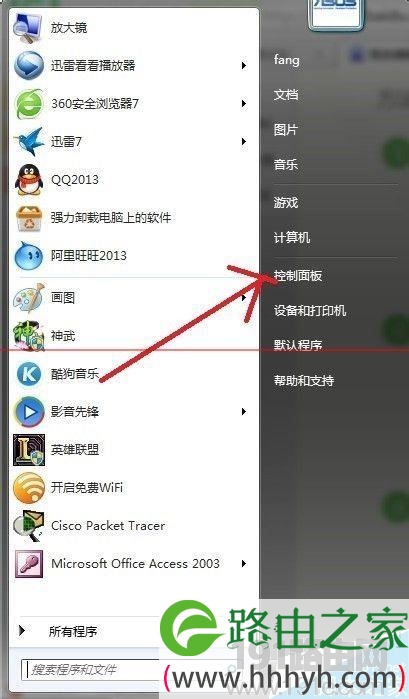
1、点击开始

2、点击控制面板
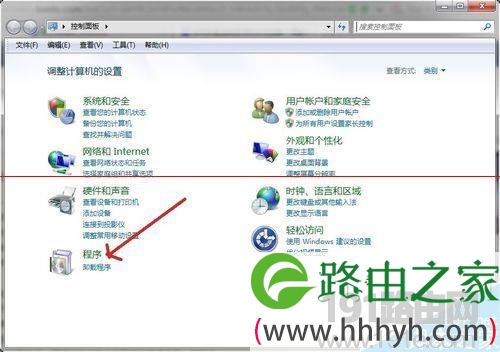
3、点击卸载程序
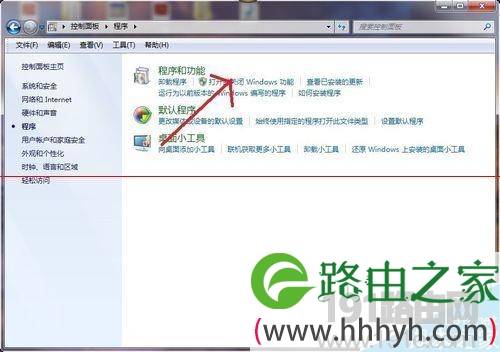
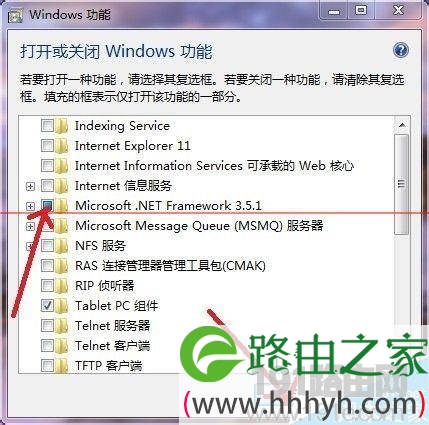
4、点击打开或关闭Windows功能
5、在弹出的对话框中把游览器前面的勾去掉
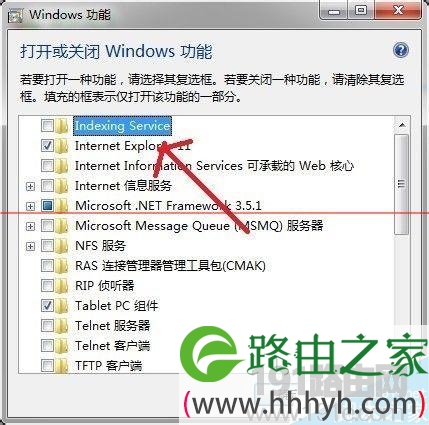
6、点击确定,查看结果
总结:以上就是WiFi之家网整理的window系统怎么卸载系统自带IE浏览器?相关教程内容,希望能帮助到大家。
以上就是关于-常见问题-(window系统卸载系统自带IE浏览器步骤)的教程!