
【导读】怎样关闭操作系统中的自动播放功能相关系统问题,下面WiFi之家网小编为大家详细解答。在Win7操作系统中,我们将移动设备或CD光盘插入,如果自动播放里面的内容,病毒就会有可能自动运行,如何改变这
亲,以下就是关于(关闭操作系统中的自动播放功能教程),由“WiFi之家网”整理!
【导读】怎样关闭操作系统中的自动播放功能相关系统问题,下面WiFi之家网小编为大家详细解答。
在Win7操作系统中,我们将移动设备或CD光盘插入,如果自动播放里面的内容,病毒就会有可能自动运行,如何改变这个功能,防止病毒入侵呢?方法很简单,相信你会明白的!
Win7操作方法
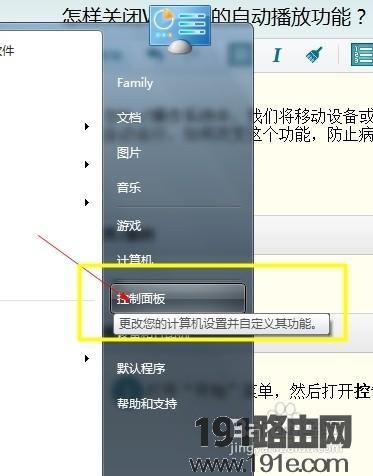
打开“开始”菜单,然后打开控制面板。
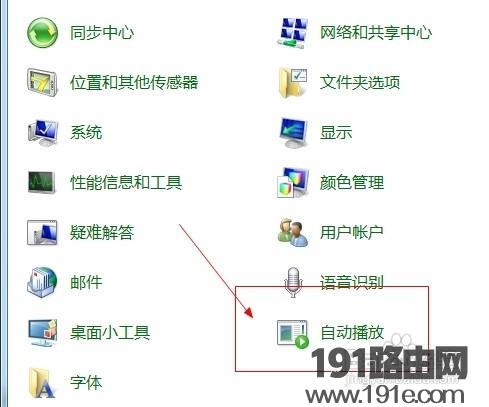
在控制面板的选项中找到自动播放,然后打开。
如果你设置为默认值的话,我们会看到“为所有媒体和设备使用自动播放”前面被勾选。
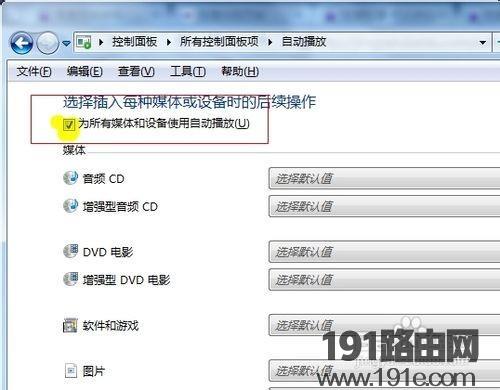
这样的设置虽然方便了我们的使用,但会给系统安全带来隐患。所以我们更好关闭。
将“为所有媒体和设备使用自动播放”的前面的勾去掉。
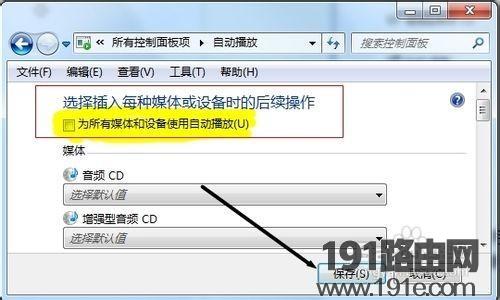
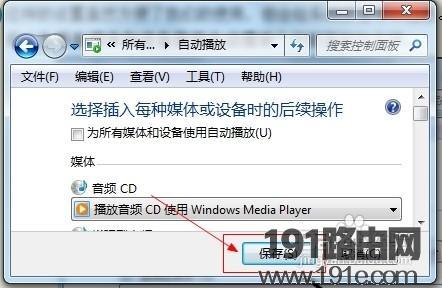
zui后单击“保存”,设置会被记录,系统变得更加安全了,当然如果你为了自己使用的方便,同时可以在这里个性化您的设置。
例如,我想让音频CD使用 Media Player 自动播放,那么就选择默认值,系统就会记录下您的使用偏好,这个功能真是非常方便。
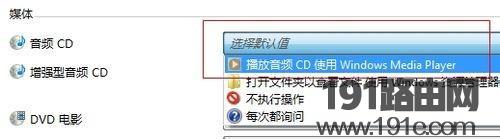
别忘了保存哦~!
Win Xp 操作方法
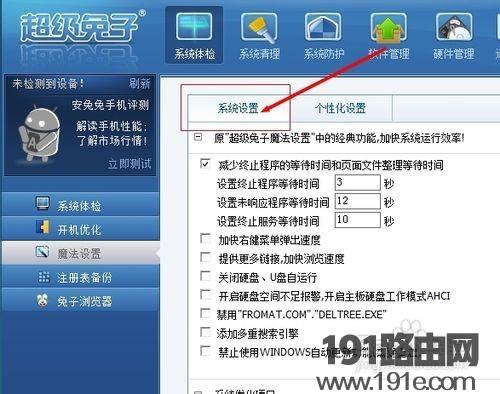
在win xp中,系统自带的功能设置相对复杂,比起Win 7差很远,不过用第三方软件就会很简单。比如,我用超级兔子来给大家演示一下。下载安全软件后会使我们的系统更加稳固哦!
在软件主页面的左侧工具栏找到“魔法设置”。
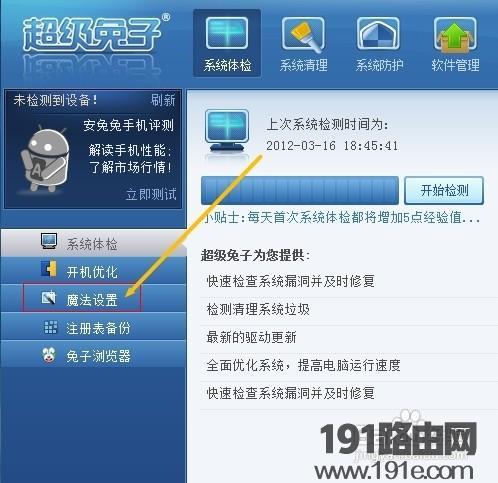
然后选择“系统设置”。
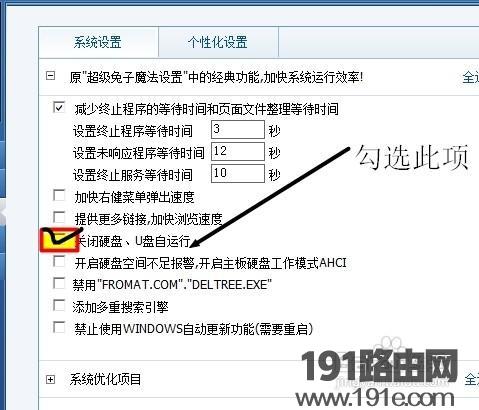
zui后,将“关闭硬盘、U盘自运行”此项勾选就可以了,如果你想更好地优化自己的电脑,也可以勾选其他的。
zui后一步,不用说了吧~!点击右下角的“应用”就可以了。
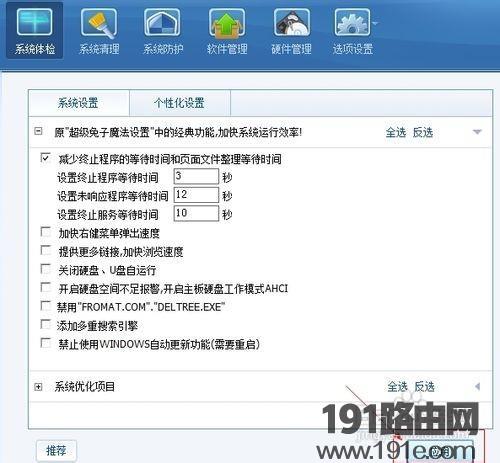
使用软件来对Win Xp 更改自动播放zui为简单,希望可以帮到你~!
总结:以上就是WiFi之家网整理的怎样关闭操作系统中的自动播放功能相关教程内容,希望能帮助到大家。
以上就是关于-常见问题-(关闭操作系统中的自动播放功能教程)的教程!

评论