
【导读】Windows 7系统的详细记录用户登录时间相关系统问题,下面WiFi之家网小编为大家详细解答。微软中国Win7微博上有很多关于Win7系统的新闻、实用的小知识小技巧、丰富的Win7桌面主题壁纸
亲,以下就是关于(Windows 7系统的详细记录用户登录时间教程),由“WiFi之家网”整理!

【导读】Windows 7系统的详细记录用户登录时间相关系统问题,下面WiFi之家网小编为大家详细解答。
微软中国Win7微博上有很多关于Win7系统的新闻、实用的小知识小技巧、丰富的Win7桌面主题壁纸、还有Win7zui近更新的下载补丁等等、还有很多使用Win7的朋友在这里交流心得,还有一些轻松的娱乐和游戏信息。关注了它就等于多了一个Win7贴身助手。
zui近我在微软中国Win7微博上学到一个Win7小技巧——通过设置组策略实现电脑登录信息记录。这样我的Win7就可以记录电脑的一举一动,知晓自己的电脑有没有在我离开的时候被人偷偷登录过。
点击Win7桌面左下角圆形的开始菜单按钮,在搜索框中输入:gpedit.msc ,点击搜索出来的程序,进入组策略设置窗口。进入以后Win7桌面下方的任务栏会出现一个红色工具箱的图标。
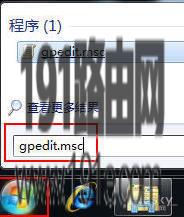

在Win7搜索框中输入:gpedit.msc ,进入组策略设置窗口
在Win7组策略设置窗口中,选择左边的树形结构,进入“组策略→计算机配置→管理模块→Windows 组件→Windows 登录选项”,点击“在用户登录期间显示有关登录以前的信息”,将这个项目的设置状态改为”已启用“。
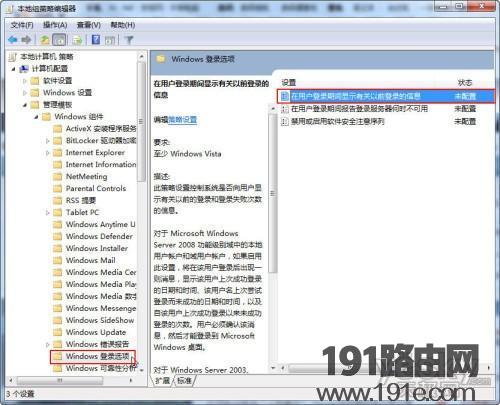
找到Windows 登录选项
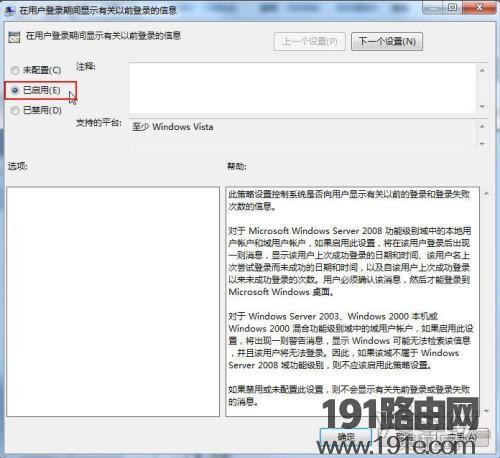
将“在用户登录期间显示有关登录以前的信息”项目的设置状态改为“已启用”

设置成功
这样设置成功以后,每次登录Win7系统的时候系统就会显示上一次的登录信息。
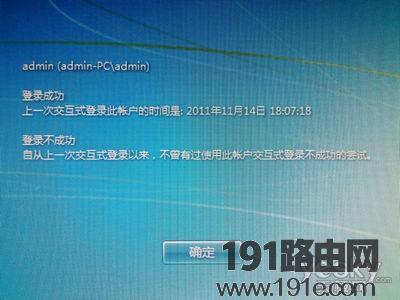
注:Win7专业版以上可使用组策略。
短短两年时间,Win7系统凭借酷炫的界面以及简单、易用、快速、安全等特点,迅速成为全球zui受用户喜爱的操作系统,慢慢的,Win7已经成为身边很多同学朋友生活学习工作的好伙伴。
总结:以上就是WiFi之家网整理的Windows 7系统的详细记录用户登录时间相关教程内容,希望能帮助到大家。
以上就是关于-常见问题-(Windows 7系统的详细记录用户登录时间教程)的教程!

评论