
原标题:"Win10开机提示:dfrgfat.exe应用程序错误的解决方法"相关电脑问题教程分享。 - 来源:WiFi之家网。Win10开机提示:dfrgfat.exe应用程序错误怎么办?最近,很多用户
亲,以下就是关于(Win10开机提示:dfrgfat.exe应用程序错误的解决方法(图)),由“WiFi之家网”整理!

原标题:"Win10开机提示:dfrgfat.exe应用程序错误的解决方法"相关电脑问题教程分享。 - 来源:WiFi之家网。
Win10开机提示:dfrgfat.exe应用程序错误怎么办?zui近,很多用户都遇到这么的一个问题,那就是在电脑开机的时候提示:dfrgfat.exe应用程序错误的问题。这是什么原因造成的呢?如何解决呢?下面,WiFi之家网小编就将自己成功解决的方法分享给大家。
解决方法如下:
方法一:
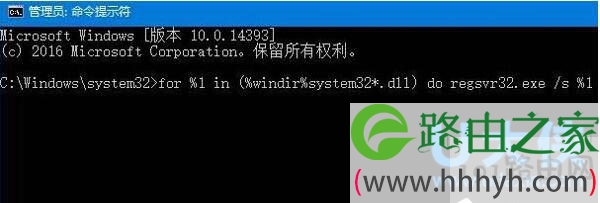
1、按下“Win+x”组合键打开系统快捷菜单,点击“命令提示符(管理员)”。
2、在命令提示符框中输入:【for %1 in (%windir%system32*.ocx) do regsvr32 /s %1】 按下回车键,接着在命令提示符框中输入【for %1 in (%windir%system32*.dll) do regsvr32.exe /s %1】 按下回车键,等待屏幕滚动完之后重启计算机。
dfrgfat.exe
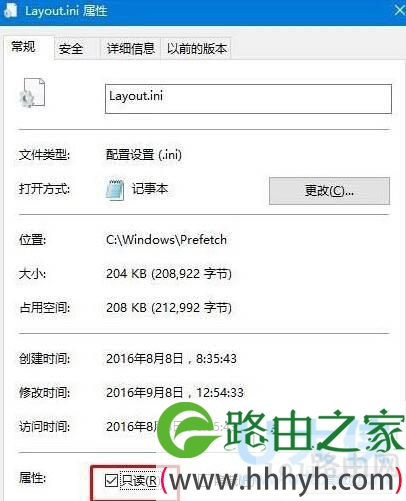
3、打开计算机,打开:C:\Windows\Prefetch,然后双击打开“Layout.ini”,将里面的所有内容清空,保存。
4、在“Layout.ini”文件上单击右键,选择属性,勾选“只读”,然后点击应用并确定。
dfrgfat.exe
方法二:
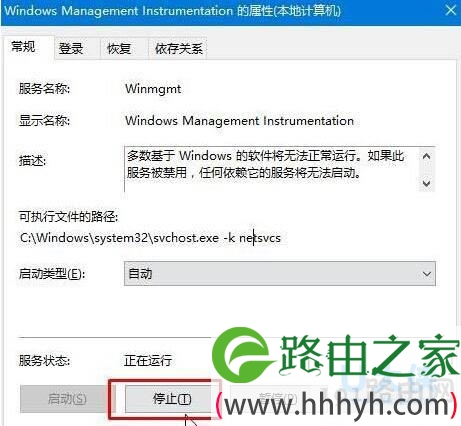
1、按下“Win+R”组合键打开运行,输入“services.msc”点击确定打开“服务”。
2、在服务界面双击打开“Windows Management Instrumentation”,点击“停止”。
dfrgfat.exe
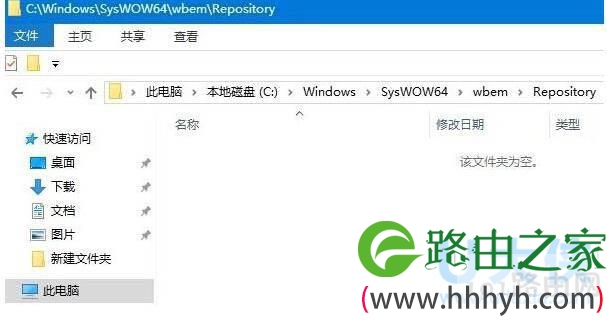
3、接着win10 64位的用户打开:C:\Windows\SysWOW64\wbem\Repository
Win10 32位的用户打开:C:\Windows\System32\wbem\Repository 打开后将里面所有的文件删除;
dfrgfat.exe
4、在服务界面重新开启“Windows Management Instrumentation”服务,重启计算机即可解决问题。
以上就是Win10开机提示:dfrgfat.exe应用程序错误的解决方法。
相关阅读:Win7网页提示SysFader:iexplore.exe应用程序错误的方法
以上就是关于-常见问题-(Win10开机提示:dfrgfat.exe应用程序错误的解决方法(图))的教程!

评论