
原标题:"Tracert怎么使用?Win7电脑上使用Tracert的方法"相关电脑问题教程分享。 - 来源:WiFi之家网。Tracert怎么使用?众所周知,Tracert是路由跟踪实用程序,用于确定I
亲,以下就是关于(Tracert怎么使用Win7电脑上使用Tracert的方法(图)),由“WiFi之家网”整理!

原标题:"Tracert怎么使用?Win7电脑上使用Tracert的方法"相关电脑问题教程分享。 - 来源:WiFi之家网。
Tracert怎么使用?众所周知,Tracert是路由跟踪实用程序,用于确定IP数据报访问目标所采取的路径。我们在使用Win7系统的电脑上网的时候,有时候需要追踪从本机到指定网址经过哪些路由器,这时候需要用到Tracert命令,那么怎么使用Tracert命令呢?下面,WiFi之家网小编就给大家介绍Win7电脑上使用Tracert的方法。
方法/步骤如下:
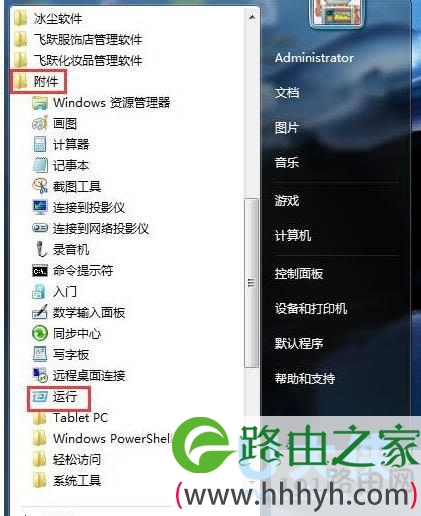
1、点击“开始”—“运行”。
Tracert
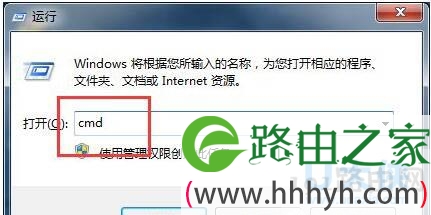
2、然后在弹出来的对话框输入“cmd”—再点击“确定”。
Tracert
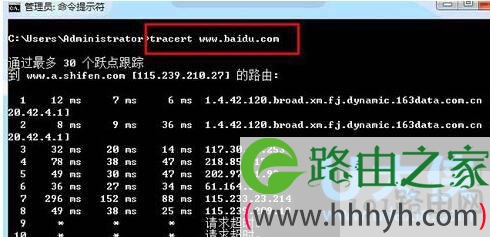
3、zui后在弹出来的DOS命令窗口输入: tracert “ip”或者“域名”,检查本地网络到百度的联通性。
Tracert
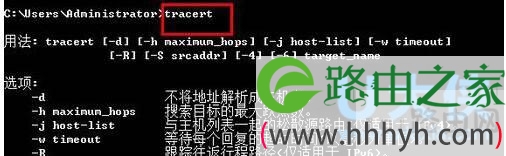
4、如果直接输入tracert,后面不带任何参数,会弹出来具体的使用方法。
Tracert
以上就是Win7电脑上使用Tracert的方法
以上就是关于-常见问题-(Tracert怎么使用Win7电脑上使用Tracert的方法(图))的教程!

评论