
原标题:"vsd文件如何打开?Win7系统打开vsd文件的方法"相关电脑问题教程分享。 - 来源:WiFi之家网。Win7系统vsd文件如何打开?win7系统使用中,经常遇到.vsd格式的文件,用wor
亲,以下就是关于(vsd文件如何打开Win7系统打开vsd文件的方法(图)),由“WiFi之家网”整理!

原标题:"vsd文件如何打开?Win7系统打开vsd文件的方法"相关电脑问题教程分享。 - 来源:WiFi之家网。
Win7系统vsd文件如何打开?win7系统使用中,经常遇到.vsd格式的文件,用word以及其它软件打开,都出现了乱码的情况,不知道该怎么办。其实,.vsd格式的文件得用专用的软件才能正常打开。那么,要打开.vsd格式的文件得用什么软件呢?下面,WiFi之家网小编就给的大家介绍Win7系统打开vsd文件的方法。
方法/步骤
1、碰到vsd格式的文件要怎么打开呢?下面教大家使用visio软件打开。
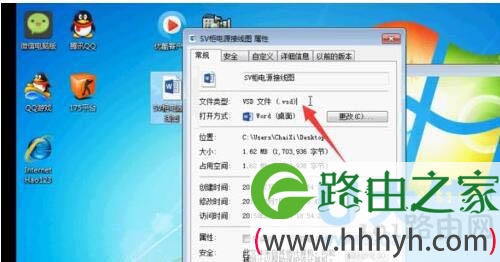
vsd文件
2、如果用word等其它软件打开,发现会乱码,无法浏览。
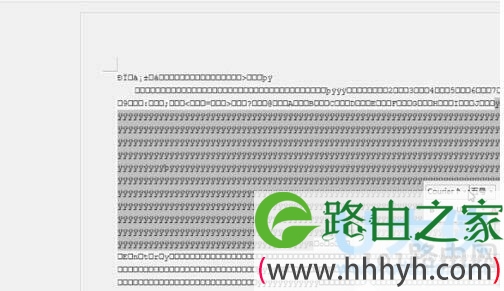
vsd文件
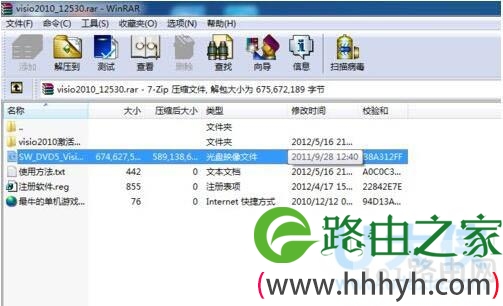
3、下载好visio安装包,这里以visio2010为例,打开并安装。

vsd文件
4、打开后选择安装程序,一般以.exe结尾大,双击安装。这里已经安装好,不再重复。
vsd文件
[page]
5、安装完成后,选择要打开的vsd文件,右键选择“打开方式”,选择“visio”、
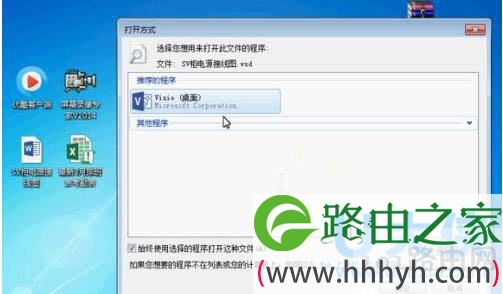
vsd文件
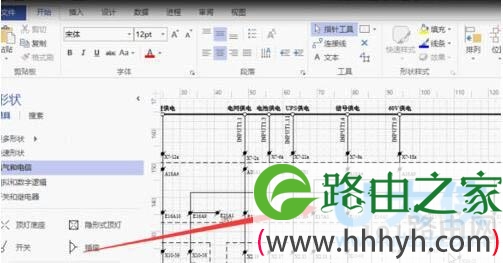
6、此时visio程序自动启动并且打开vsd文件,这时就可以对其浏览编辑了。
vsd文件
以上就是Win7系统打开vsd文件的方法
相关内容推荐:Win7系统system idle process进程介绍
以上就是关于-常见问题-(vsd文件如何打开Win7系统打开vsd文件的方法(图))的教程!

评论