
Win10自动删除临时垃圾文件的解决方法(图)

原标题:"Win10自动删除临时垃圾文件的解决方法"相关电脑问题教程分享。 - 来源:WiFi之家网。Win10如何自动删除临时垃圾文件?我们在使用Win10系统电脑的时候,都会产生一些垃圾文件,就和我
亲,以下就是关于(Win10自动删除临时垃圾文件的解决方法(图)),由“WiFi之家网”整理!
原标题:"Win10自动删除临时垃圾文件的解决方法"相关电脑问题教程分享。 - 来源:WiFi之家网。
Win10如何自动删除临时垃圾文件?我们在使用Win10系统电脑的时候,都会产生一些垃圾文件,就和我们生活一样也是会随时产生垃圾的。系统的垃圾一般都是由临时文件构成,系统垃圾多了,会影响我们电脑的运行速度,所以我们要及时清理系统垃圾。那Win10如何自动删除临时垃圾文件呢?下面,我们就一起来看看Win10自动删除临时垃圾文件的解决方法。
步骤如下:
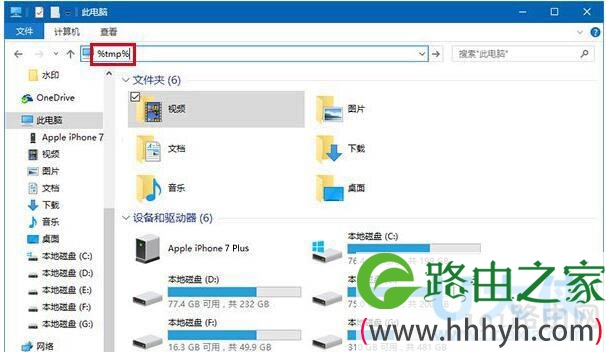
1、这次主要介绍一下如何设置自动删除Win10系统的临时文件。这些文件一般都放在C:\Users\用户名\AppData\Local\Temp文件夹中,这里面的文件和文件夹可以放心删除(只要当前没有正在运行的任务)。想要进入temp文件夹,有个捷径:输入%tmp%后按回车就好。
垃圾文件
2、利用这个捷径,我们可以制作一个删除temp中内容的批处理文件,内容如下:
@echo off
del “%tmp%\*.*” /s /q /f
FOR /d %%p IN (“%tmp%\*.*”) DO rmdir “%%p” /s /q
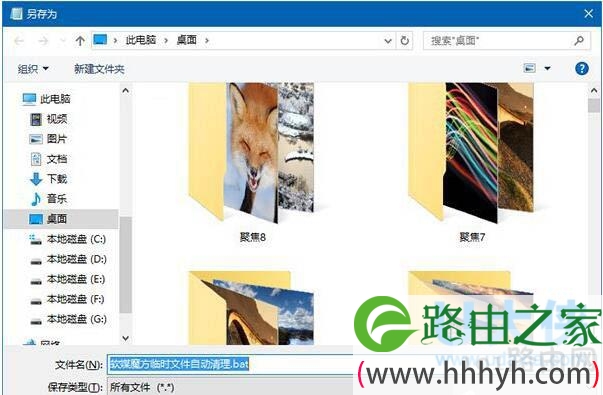
3、把上述文字复制粘贴到记事本中,保存为.bat文件即可,文件名自拟。然后可以移动到放到“启动”文件夹(运行中执行“shell:Startup”即可进入),这样每次开机后系统都是干净的;也可以设为计划任务,定时清除,详见《Win10秘笈:打造可自动清空的回收站》。
垃圾文件
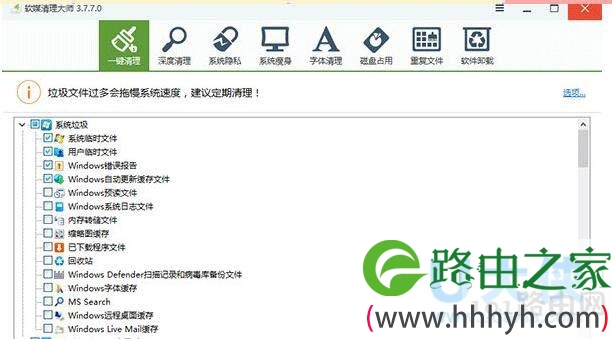
4、如果你没时间手动建立文件,也可以直接下载IT之家制作好的文件:
垃圾文件
以上就是Win10自动删除临时垃圾文件的解决方法
相关内容推荐:如何删除win7旗舰版系统recent文件夹垃圾文件
以上就是关于-常见问题-(Win10自动删除临时垃圾文件的解决方法(图))的教程!

Comments