
原标题:"Win7运行软件提示360se.exe损坏图如何解决"相关电脑问题教程分享。 - 来源:WiFi之家网。Win7运行软件提示360se.exe损坏图如何解决?在使用win7系统的时候,都会需要
亲,以下就是关于(Win7运行软件提示360se.exe损坏图如何解决(图)),由“WiFi之家网”整理!
原标题:"Win7运行软件提示360se.exe损坏图如何解决"相关电脑问题教程分享。 - 来源:WiFi之家网。
Win7运行软件提示360se.exe损坏图如何解决?在使用win7系统的时候,都会需要运行一些软件进行操作,不过有用户说他在运行某个软件的时候,弹出360se.exe损坏的图像的窗口,提示dll没有被指定在Windows上运行,或者它包含错误,遇到这种情况怎么办?下面,我们就一起来看看Win7运行软件提示360se.exe损坏图像的解决方法。
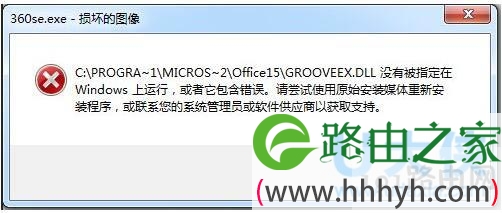
360se.exe损坏图
具体解决方法如下:
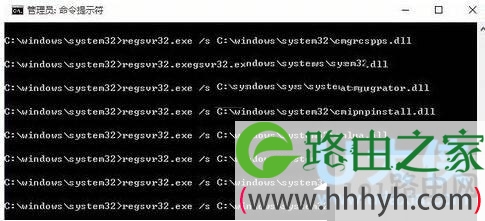
1、我们可以进行完全注册系统dll文件的操作,在运行中输入CMD,点击确定或按回车键,打开管理员命令提示符窗口。
2、复制粘贴命令:for %1 in (%windir%\system32\*.dll) do regsvr32.exe /s %1到命令提示符中。
3、粘贴后,按回车键执行。
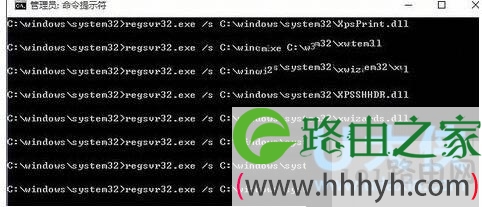
4、会开始注册系统中的dll文件,窗口中会不断滚动。
360se.exe损坏图
5、稍等一会儿,直到停止,退出命令提示符即可。
360se.exe损坏图
以上就是Win7运行软件提示360se.exe损坏图像的解决方法
相关内容推荐:360云盘共享群如何共享?360云盘共享群开通方法
以上就是关于-常见问题-(Win7运行软件提示360se.exe损坏图如何解决(图))的教程!

评论