
Win10电脑键盘反应速度很慢的解决方法(图)

原标题:"Win10电脑键盘反应速度很慢的解决方法"相关电脑问题教程分享。 - 来源:WiFi之家网。如何解决Win10电脑键盘反应速度很慢?现在有很多人都用上了无线鼠标,这样操作起来比较方便。最近,有
亲,以下就是关于(Win10电脑键盘反应速度很慢的解决方法(图)),由“WiFi之家网”整理!
原标题:"Win10电脑键盘反应速度很慢的解决方法"相关电脑问题教程分享。 - 来源:WiFi之家网。
如何解决Win10电脑键盘反应速度很慢?现在有很多人都用上了无线鼠标,这样操作起来比较方便。zui近,有使用Win10系统的用户,在电脑上使用键盘的时候,发现zui近的电脑键盘反应速度很慢。怎么办?有什么方法可以加快电脑键盘反应速度呢?下面,WiFi之家网小编就给大家介绍Win10电脑键盘反应速度很慢的解决方法。
具体步骤如下:
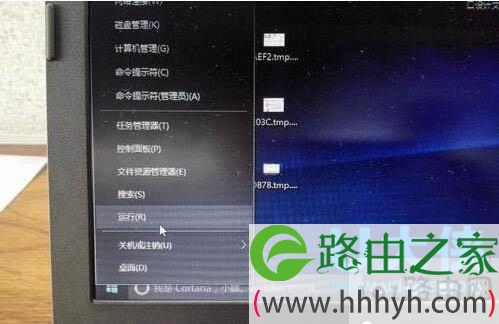
1、右击菜单,点击运行。
电脑键盘
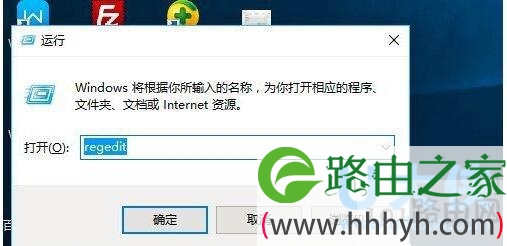
2、在运行里面输入命令“regedit”进入注册表编辑器进行修改。
电脑键盘
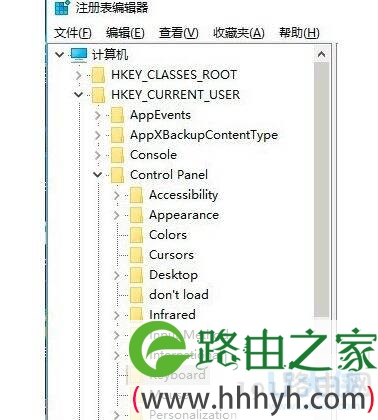
3、在注册表编辑器我的电脑下依次打开HKEY_CURRENT_USER,Control Panel,Keyboard。
电脑键盘
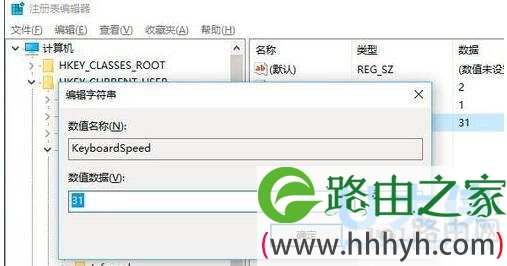
4、找到注册表编辑器右边zui下面的keyboardspeed,双击。
5、弹出编辑字符串窗口,在窗口里把数字31改为46或者更大,然后点击确定就可以了。
电脑键盘
以上就是Win10电脑键盘反应速度很慢的解决方法
相关内容推荐:笔记本电脑键盘不能用?笔记本电脑键盘不能用
以上就是关于-常见问题-(Win10电脑键盘反应速度很慢的解决方法(图))的教程!

评论